Sommaire · 6 parties
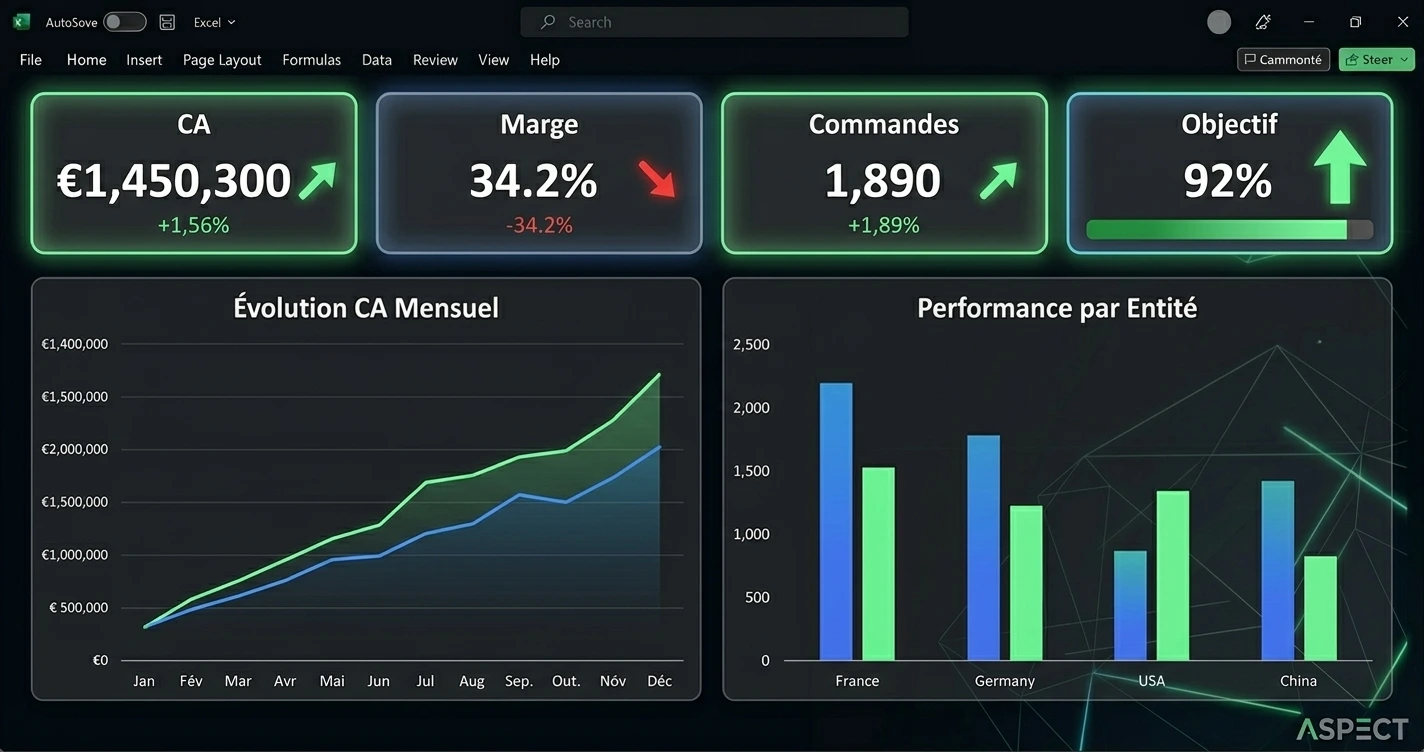
Le reporting financier manuel est le temps perdu le plus visible en entreprise. Un contrôleur de gestion que j'ai accompagné passait 11 heures par mois à consolider les données de ses 6 filiales. Après automatisation : 45 minutes, dont 30 de vérification. Ce guide détaille exactement comment y arriver.
Comment structurer une source de données unique, utiliser Power Query pour consolider automatiquement les données, construire un rapport qui se met à jour en un clic, et envoyer ce rapport par email avec une macro VBA.
Pourquoi 80 % des rapports manuels échouent dès la source
La plupart des reportings manuels sont lents parce que les données sources sont mal structurées : des totaux mélangés aux données brutes, des mois en colonnes, des cellules fusionnées, des formats de date incohérents. Excel est puissant mais uniquement si les données respectent une structure tabulaire stricte.
La règle d'or : une ligne = une transaction
Votre onglet source doit respecter ces principes :
- Chaque ligne est une entrée unique (une facture, une écriture, une commande)
- Chaque colonne est un attribut (date, montant, compte, entité, responsable)
- Aucune cellule fusionnée dans la zone de données
- Les dates sont de vraies dates Excel, pas du texte formaté
- Pas de totaux intermédiaires dans la table
Convertir en Tableau Excel structuré
Sélectionnez vos données et appuyez sur Ctrl+T. Les Tableaux Excel se redimensionnent automatiquement quand vous ajoutez des lignes, et toutes vos formules et connexions Power Query pointeront dessus sans jamais casser.
Date        | Entité  | Compte | Libellé             | Montant   | Mois
2026-01-05  | Paris   | 607    | Achats marchandises | 12500,00  | 2026-01
2026-01-08  | Lyon    | 411    | Client Dupont SA     | -8400,00  | 2026-01
2026-01-12 | Paris | 401 | Fournisseur Martin | 3200,00 | 2026-01Ajoutez une colonne Mois calculée avec =TEXTE([@Date];"AAAA-MM"). Cette colonne sera votre pivot de regroupement dans Power Query et les TCD.
Power Query : l'outil le plus sous-utilisé d'Excel pour le reporting
Power Query (onglet Données → Obtenir des données) est le moteur de transformation intégré à Excel depuis 2016. Les transformations que vous définissez une fois s'appliquent automatiquement à chaque actualisation.
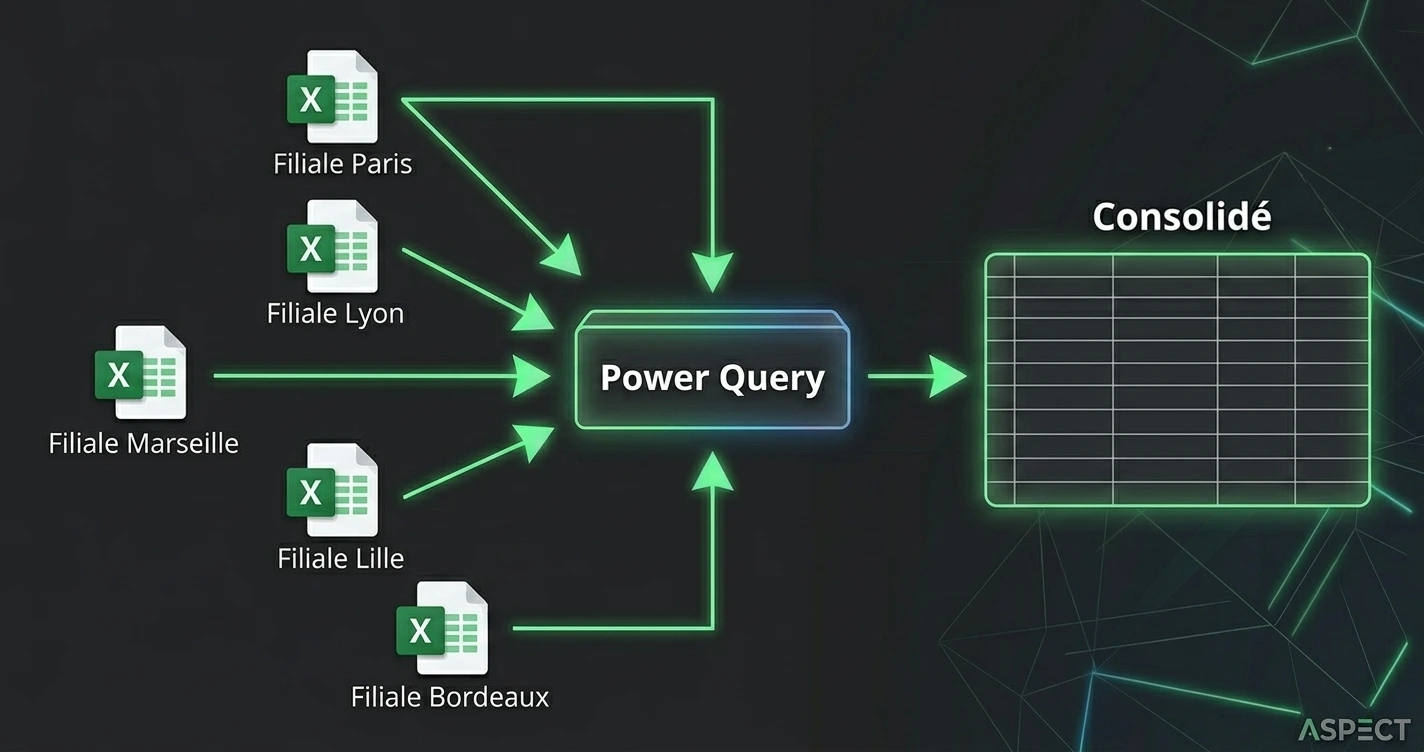
Cas concret : consolider les fichiers de 5 filiales
Chaque filiale vous envoie un fichier mensuel au même format. Plutôt que de les copier-coller :
- Onglet Données → Obtenir des données → À partir d'un dossier
- Sélectionnez le dossier où sont stockés tous les fichiers filiales
- Power Query liste tous les fichiers cliquez Combiner et transformer
- Définissez les transformations une fois (typer les colonnes, nettoyer, renommer)
- Chaque mois, déposez le nouveau fichier et cliquez Actualiser tout
// Filtrer les lignes avec montant nul
= Table.SelectRows(Source, each [Montant] <> null and [Montant] <> 0)

// Ajouter une colonne Trimestre
= Table.AddColumn(Source, "Trimestre",
    each "T" & Text.From(Date.QuarterOfYear([Date])) & "-" &
    Text.From(Date.Year([Date])))

// Normaliser les noms d'entités mal orthographiés
= Table.ReplaceValue(Source, "PARIS", "Paris",
Replacer.ReplaceText, {"Entité"})Pour un client dans le bâtiment avec 8 chantiers actifs, j'ai mis en place une requête Power Query qui consolide les relevés de dépenses hebdomadaires de chaque chef de chantier. Le rapport financier se génère en un clic sur "Actualiser tout" contre 4 heures de consolidation manuelle.
Remplacer les cellules en dur par des formules intelligentes
Un reporting figé avec des montants saisis manuellement est une bombe à retardement. La solution : toutes les cellules de synthèse doivent être des formules qui lisent la source de données.
SOMMEPROD pour les agrégations multi-critères
=SOMMEPROD(
  (Données[Entité]=$B5) *
  (Données[Mois]=C$3) *
  (Données[Type]="Produit") *
  Données[Montant]
)
Placez cette formule dans votre tableau avec les entités en ligne ($B5) et les mois en colonne (C$3). Étendez-la sur toute la grille : chaque cellule se calcule automatiquement depuis la source.
Rapport paramétré par une cellule de mois
// B2 contient le mois sélectionné (ex: "2026-04")
=LET(
  mois_n;      SOMMEPROD((Données[Mois]=B2)*(Données[Type]="Produit")*Données[Montant]);
  mois_n1;     SOMMEPROD((Données[Mois]=TEXTE(DATE(GAUCHE(B2;4);DROITE(B2;2)-1;1);"AAAA-MM"))*(Données[Type]="Produit")*Données[Montant]);
  (mois_n - mois_n1) / mois_n1
)Utilisez une cellule de paramètre (ex : B2) pour le mois du rapport. Tous vos calculs référencent cette cellule. Pour changer le mois, modifiez B2 tout le tableau se recalcule instantanément.
Vous voulez qu'ASPECT configure ce reporting pour vous ?
Audit du processus actuel, Power Query, formules dynamiques et formation livré clé en main.
TCD lié à Power Query : actualisation en un clic
Le TCD est l'outil d'analyse le plus puissant d'Excel. Connecté à votre requête Power Query, il se met à jour automatiquement avec les nouvelles données sans aucune manipulation.
Créer un TCD sur une requête Power Query
- Dans Power Query → Fermer et charger dans… → Créer uniquement la connexion
- Onglet Insertion → Tableau croisé dynamique → Source de données externe
- Sélectionnez votre connexion Power Query
- Construisez votre TCD normalement il est maintenant lié à vos données consolidées
FILTRES :    Mois (sélecteur de période)
COLONNES :   Type (Produit / Charge / Résultat)
LIGNES :     Entité → Compte → Libellé
VALEURS :    Somme de Montant
             % du total de la colonne
Différence par rapport au mois précédent20 lignes de VBA pour automatiser l'envoi complet
Une macro VBA simple exporte l'onglet rapport en PDF et l'envoie par Outlook sans quitter Excel, sans manipulation manuelle.
Sub EnvoyerRapportMensuel()
    Dim pdfPath As String
    pdfPath = Environ("USERPROFILE") & "\Desktop\Rapport_" & _
              Format(Date, "YYYY-MM") & ".pdf"

    ' Exporter l'onglet Rapport en PDF
    ThisWorkbook.Sheets("Rapport").ExportAsFixedFormat _
        Type:=xlTypePDF, Filename:=pdfPath

    ' Envoyer via Outlook
    Dim olMail As Object
    Set olMail = CreateObject("Outlook.Application").CreateItem(0)
    With olMail
        .To = "direction@entreprise.fr"
        .Subject = "Reporting financier " & Format(Date, "MMMM YYYY")
        .Body = "Bonjour," & vbCrLf & vbCrLf & _
                "Veuillez trouver ci-joint le reporting financier du mois."
        .Attachments.Add pdfPath
        .Send
    End With
    MsgBox "Rapport envoyé !", vbInformation
End Sub
Associez cette macro à un bouton. Le processus complet : ouvrir le fichier → "Actualiser tout" → "Envoyer le rapport". Moins de 2 minutes au lieu de 3 heures.
Cette macro peut être déclenchée automatiquement le 1er du mois via une procédure Workbook_Open dans VBA. Le rapport s'envoie alors sans aucune intervention humaine.
Par où commencer ?
Commencez par structurer votre source de données en Tableau Excel c'est la fondation de tout, et vous verrez des bénéfices dès le premier rapport suivant. Passez ensuite à Power Query si vous consolidez plusieurs sources. Les formules dynamiques et le VBA viennent en complément.
Niveau 1 Formules : zéro copier-coller, tout calculé depuis la source. Niveau 2 Power Query : actualisation en un clic. Niveau 3 VBA : envoi automatique, zéro intervention humaine. Chaque niveau s'implémente indépendamment.
Essayez directement avec l'assistant IA
Automatisez votre reporting financier sans coder : décrivez votre besoin en français et l'assistant IA génère le code VBA complet avec instructions d'installation.
Générer une macro VBA avec l'IA →Gratuit · Pas d'inscription · Résultat en 3 secondes
Automatisez votre reporting avec ASPECT
ASPECT met en place votre système de reporting financier automatisé de A à Z : audit, structuration des données, Power Query, formules dynamiques et formation.
Réponse sous 24h · Devis gratuit · Travail à distance · Formation incluse