Sommaire · 6 parties
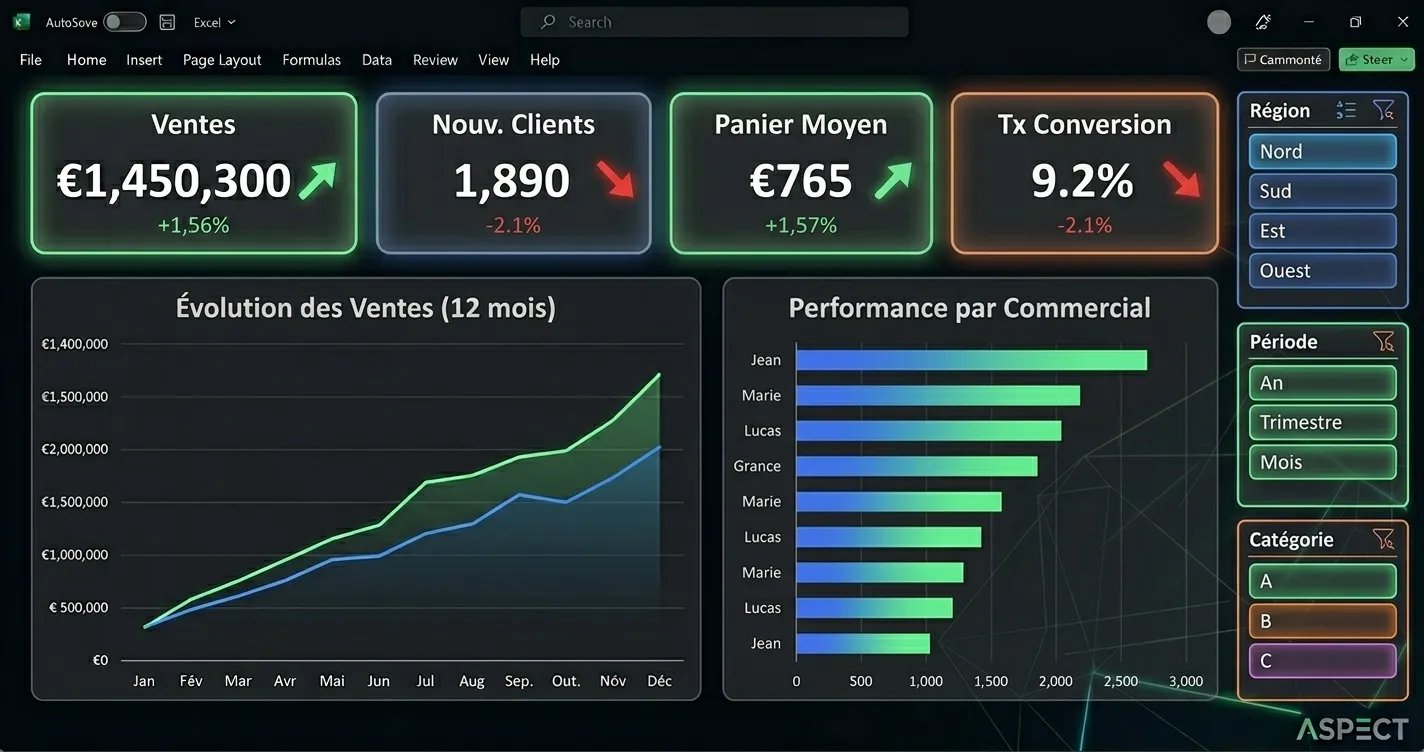
La différence entre un fichier Excel classique et un tableau de bord professionnel, c'est l'intention de conception. Un dashboard n'est pas une collection de données c'est une réponse visuelle à des questions métier précises. Avant d'ouvrir Excel, posez-vous : quelles sont les 3 à 5 questions auxquelles ce tableau de bord doit répondre en moins de 30 secondes ?
1. Une zone de KPIs avec les indicateurs clés en un coup d'œil. 2. Des graphiques dynamiques liés aux données. 3. Des filtres interactifs (segments, listes déroulantes). 4. Une mise en forme conditionnelle qui guide l'attention. 5. Une source de données propre en arrière-plan.
La règle des 3 onglets : Données Calculs Dashboard
Un tableau de bord professionnel ne mélange jamais les données brutes, les calculs intermédiaires et la présentation finale. Séparez-les en 3 onglets distincts pour une maintenance facile et une performance optimale.
Onglet 1 Données (masqué)
Cet onglet contient exclusivement vos données brutes sous forme de Tableau Excel (Ctrl+T). Il est masqué pour les utilisateurs finaux. Aucune formule de présentation ici seulement des données structurées.
Onglet 2 Calculs (masqué)
Cet onglet contient tous vos calculs intermédiaires : SOMMEPROD, RECHERCHEX, moyennes mobiles, agrégations par période. Il alimente le dashboard sans l'encombrer.
Onglet 3 Dashboard (visible)
L'onglet que l'utilisateur voit. Il contient uniquement les visuels, les KPIs et les filtres. Aucune formule complexe ici seulement des références simples vers l'onglet Calculs.
Masquez les onglets Données et Calculs : clic droit sur l'onglet → Masquer. Protégez le classeur avec un mot de passe simple pour éviter les modifications accidentelles. Le dashboard reste accessible, les sources restent propres.
Comment présenter les KPIs pour un impact visuel immédiat
Les KPIs sont la première chose que l'utilisateur voit. Ils doivent répondre à la question "est-ce qu'on est dans les clous ?" en moins de 3 secondes. Chaque KPI comprend : la valeur actuelle, la variation vs période précédente, et un indicateur de tendance.
Structure d'un KPI en formules
// Valeur du KPI (CA du mois sélectionné)
=Calculs!B5

// Variation absolue vs mois précédent
=Calculs!B5 - Calculs!C5

// Variation en % avec flèche directionnelle
=TEXTE(ABS((Calculs!B5-Calculs!C5)/Calculs!C5);"0,0%") &
 SI(Calculs!B5>Calculs!C5;" ▲";" ▼")

// Couleur dynamique avec mise en forme conditionnelle :
// Règle 1 : si variation > 0 → fond vert clair, texte vert foncé
// Règle 2 : si variation < 0 → fond rouge clair, texte rouge foncé
Les 5 KPIs incontournables pour un dashboard commercial
- CA réalisé vs objectif avec barre de progression (graphique à barres horizontales)
- Nombre de nouvelles commandes avec variation vs mois précédent
- Taux de conversion avec tendance sur 3 mois
- Panier moyen avec comparaison N-1
- Top 3 produits du mois liste dynamique avec RECHERCHEX + GRAND.VALEUR
Utilisez des formes (rectangles arrondis) avec un fond coloré comme "cartes" de KPI, et placez les formules dans les cellules superposées. Cette technique donne un rendu visuel propre sans nécessiter de compétences graphiques avancées.
3 types de graphiques suffisent pour 90 % des tableaux de bord
Un dashboard efficace n'a pas besoin de 10 graphiques différents. Trois types bien choisis couvrent la quasi-totalité des besoins de pilotage :
1. Courbe d'évolution pour la tendance temporelle
Un graphique en courbes sur 12 mois glissants montre immédiatement si la tendance est haussière ou baissière. Liez-le à vos données via un TCD ou une plage nommée dynamique.
// Dans le Gestionnaire de noms (Ctrl+F3) :
// Nom : DerniersMois
// Réfère à :
=DECALER(Calculs!$A$2;0;0;NB.SI(Calculs!$A:$A;"<>")-1;13)

// Ce graphique s'étend automatiquement à chaque nouveau mois ajouté
2. Barres comparatives pour les classements
Un graphique à barres horizontales est idéal pour comparer les performances par commercial, produit ou région. Utilisez des barres de progression avec une mise en forme conditionnelle sur les valeurs pour un rendu moderne.
3. Jauge ou donut pour l'atteinte d'objectif
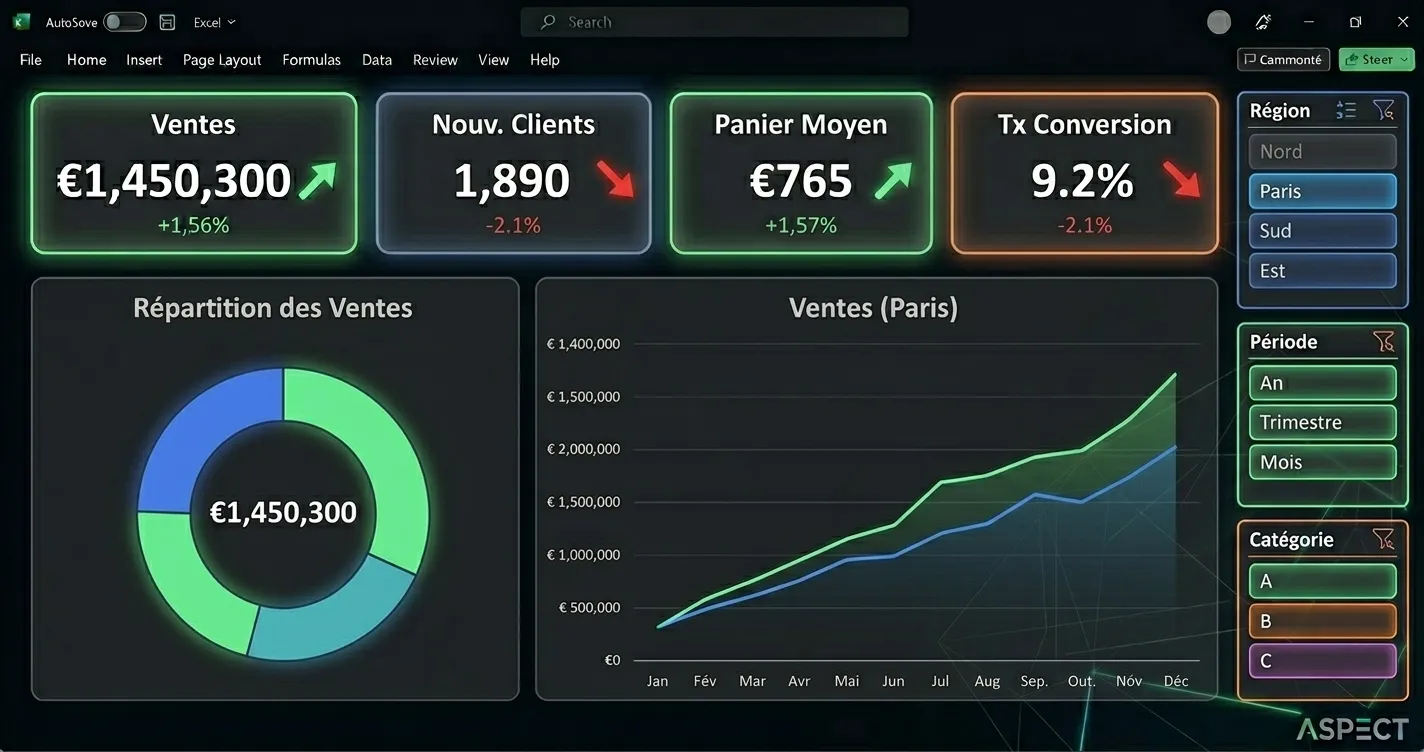
Un graphique en anneau (donut) à 2 séries simule une jauge de progression : la première série représente le réalisé, la seconde le reste à atteindre. Simple, efficace, professionnel.
// Série 1 : Réalisé
=MIN(CA_realise/CA_objectif; 1)  // Capé à 100%

// Série 2 : Reste
=MAX(1 - CA_realise/CA_objectif; 0)  // 0 si objectif dépassé

// Astuce : formatez la série 2 en gris clair transparent
// pour un effet "fond de jauge"
Vous voulez un tableau de bord Excel sur mesure pour votre activité ?
ASPECT conçoit des dashboards professionnels adaptés à votre métier commercial, RH, finance, production avec formation incluse.
Segments et listes déroulantes : filtrer sans compétence technique
Un tableau de bord statique est un rapport. Un tableau de bord dynamique est un outil de pilotage. La différence : les filtres. Deux options s'offrent à vous, selon que vous utilisez des TCD ou des formules.
Option 1 Segments (pour les TCD)
Les segments sont des boutons de filtre visuels liés aux Tableaux Croisés Dynamiques. Insertion → Segment → Sélectionnez les champs de filtre. Un segment peut contrôler plusieurs TCD et graphiques simultanément.
- Cliquez sur le TCD → Analyse du tableau croisé dynamique → Insérer un segment
- Choisissez les champs : Région, Période, Catégorie
- Clic droit → Connexions de rapports pour lier le segment à plusieurs TCD
Option 2 Listes déroulantes paramétrées (pour les formules)
Si votre dashboard utilise des formules plutôt que des TCD, créez une liste déroulante de validation dans une cellule de paramètre :
// Cellule B2 = sélecteur de mois
// Validation : Données → Validation → Liste
// Source :
=TRIER(UNIQUE(Données[Mois]))

// Toutes les formules du dashboard référencent B2 :
=SOMMEPROD((Données[Mois]=B2)*(Données[Type]="CA")*Données[Montant])Combinez les deux approches : un segment pour le filtre principal (période ou région), et une liste déroulante pour un filtre secondaire (commercial ou produit). L'utilisateur filtre visuellement sans jamais toucher aux données.
La mise en forme conditionnelle qui fait la différence
La mise en forme conditionnelle (MFC) transforme un tableau de chiffres en signal visuel. Bien utilisée, elle permet à l'utilisateur de repérer les anomalies en moins d'une seconde sans même lire les valeurs.
Barres de données Progression visuelle dans les cellules
Sélectionnez la colonne de valeurs → Mise en forme conditionnelle → Barres de données. Choisissez une couleur cohérente avec votre charte. La barre montre visuellement la proportion sans graphique supplémentaire.
Nuances de couleurs Carte thermique
Sur un tableau de performance par région et par mois, une nuance de couleurs (vert pour les bons résultats, rouge pour les mauvais) permet de repérer instantanément les zones de faiblesse.
Formules personnalisées Logique métier complexe
// Appliquer à la plage C2:C50
// Règle : Mise en forme si formule vraie
=(C2-B2)/B2 < -0.10   // Fond rouge si réalisé < 90% du budget
=(C2-B2)/B2 > 0.10 // Fond vert si réalisé > 110% du budgetN'utilisez jamais plus de 3 couleurs dans un tableau de bord professionnel. Le vert pour "bon", le rouge pour "problème", le orange pour "attention requise". Au-delà, le cerveau ne peut plus traiter l'information rapidement l'effet visuel se dilue.
Le tableau de bord idéal : ce qu'il faut éviter
Les erreurs les plus courantes dans les dashboards Excel : trop d'informations sur un seul écran, des graphiques 3D (qui déforment les proportions), des couleurs de fond sombres sur les cellules de données (difficiles à lire en impression), et des formules directement dans le dashboard plutôt que dans un onglet de calcul dédié.
Un tableau de bord professionnel doit tenir sur un seul écran sans scroll vertical. Si vous avez besoin de plus d'espace, créez plusieurs onglets dashboard avec une navigation par boutons plutôt que de tout entasser sur une seule feuille.
Montrez votre dashboard à quelqu'un qui ne connaît pas le projet. Si en 10 secondes il ne peut pas répondre aux 3 questions principales de pilotage, le dashboard n'est pas assez clair. Recommencez avec moins d'informations, plus de hiérarchie visuelle.
Essayez directement avec l'assistant IA
Accélérez la création de votre tableau de bord : décrivez les indicateurs que vous souhaitez calculer et l'assistant IA génère les formules Excel adaptées.
Générer des formules pour mon dashboard →Gratuit · Pas d'inscription · Résultat en 3 secondes
Votre tableau de bord sur mesure avec ASPECT
ASPECT conçoit des tableaux de bord Excel professionnels adaptés à votre métier et à votre équipe avec formation pour une autonomie complète dès la livraison.
Réponse sous 24h · Devis gratuit · Travail à distance · Formation incluse