Sommaire · 6 parties
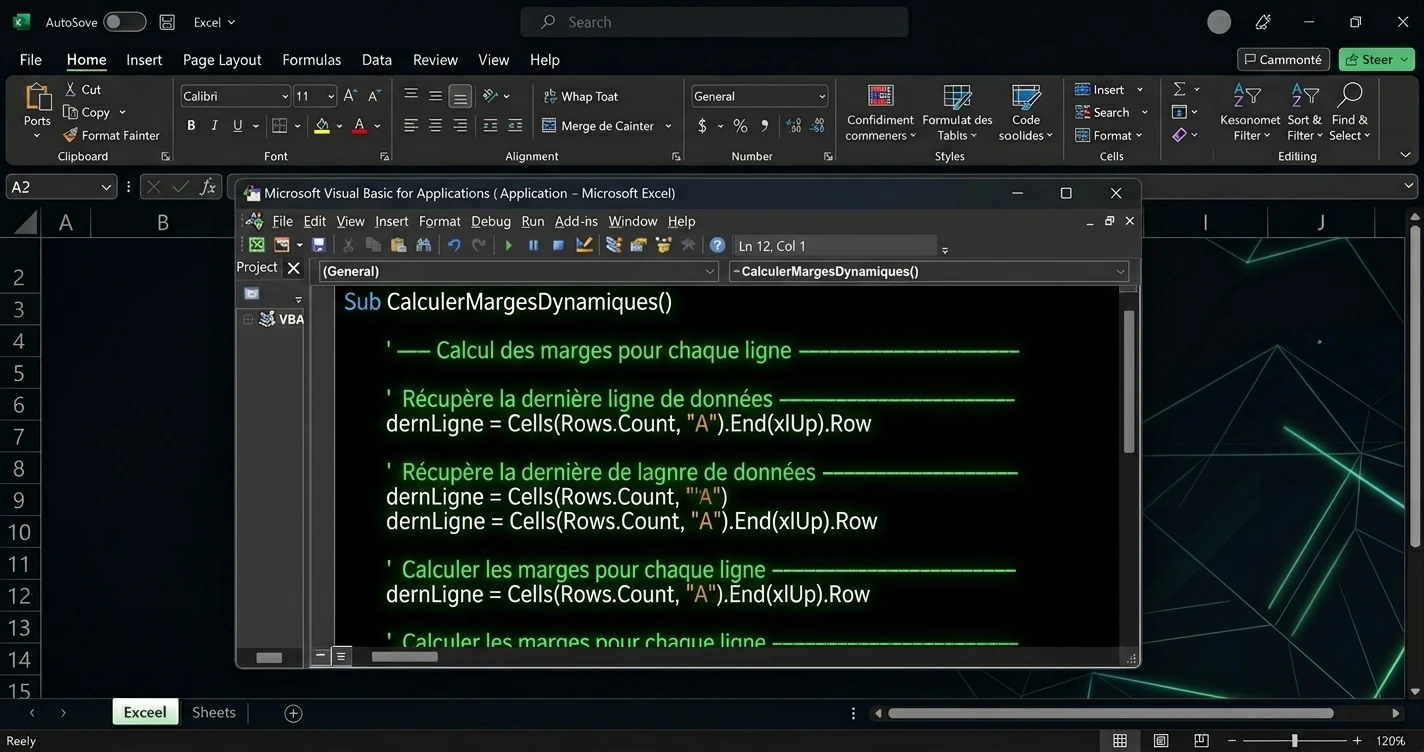
VBA (Visual Basic for Applications) est le langage de programmation intégré à Excel depuis 1993. En 2026, il reste la technologie la plus efficace pour automatiser des tâches Excel répétitives sans changer d'outil pas besoin de Python, de Power Automate ou d'un ERP. Une macro bien conçue tourne en un clic, dans le fichier que votre équipe utilise déjà.
Dans cet article, je vous présente les 5 tâches que j'automatise le plus souvent pour mes clients PME les situations où le retour sur investissement est le plus rapide et le plus visible. Pour chaque tâche : le problème tel qu'il se présente réellement, comment la solution VBA fonctionne, combien d'heures elle fait gagner, et un exemple de cas client concret.
VBA peut automatiser tout ce qu'Excel fait manuellement : lire/écrire des cellules, ouvrir des fichiers, générer des PDF, envoyer des e-mails via Outlook, interagir avec d'autres applications Office. Il ne peut pas se connecter directement à des APIs externes sans bibliothèques complémentaires, ni tourner de façon planifiée sans l'aide du Planificateur de tâches Windows.
Chaque lundi matin, un collaborateur ouvre le fichier de données, met à jour les formules, ajuste les plages de graphiques, se bat avec la mise en page, exporte en PDF (souvent mal calibré), renomme le fichier avec la date, et l'envoie par email. 2 heures de travail à faible valeur ajoutée, chaque semaine, sans exception.
Une macro rafraîchit toutes les connexions de données, met à jour les graphiques, formate l'onglet rapport selon une mise en page verrouillée, génère le PDF avec un nom incluant la date automatique, et l'envoie par Outlook aux destinataires prédéfinis. Durée totale : 15 secondes au lieu de 2 heures.
Comment ça fonctionne
La macro utilise la méthode ExportAsFixedFormat d'Excel pour générer le PDF, combinée à l'objet Outlook.Application pour l'envoi automatique. Le nom du fichier est construit dynamiquement avec Format(Date, "yyyy-mm-dd"). Les paramètres de mise en page (marges, zone d'impression, orientation) sont figés dans la macro pour garantir un rendu identique à chaque exécution indépendamment des manipulations éventuelles d'un utilisateur sur le fichier.
Une société de transport avec 8 agences régionales produisait manuellement un rapport hebdomadaire de performance consolidé. La macro développée ouvre les 8 fichiers agences depuis un dossier réseau partagé, consolide les KPIs dans un onglet de synthèse, génère un PDF de 4 pages et l'envoie chaque vendredi à 17h à la direction. Gain constaté : 2h30 par semaine pour l'assistante de direction.
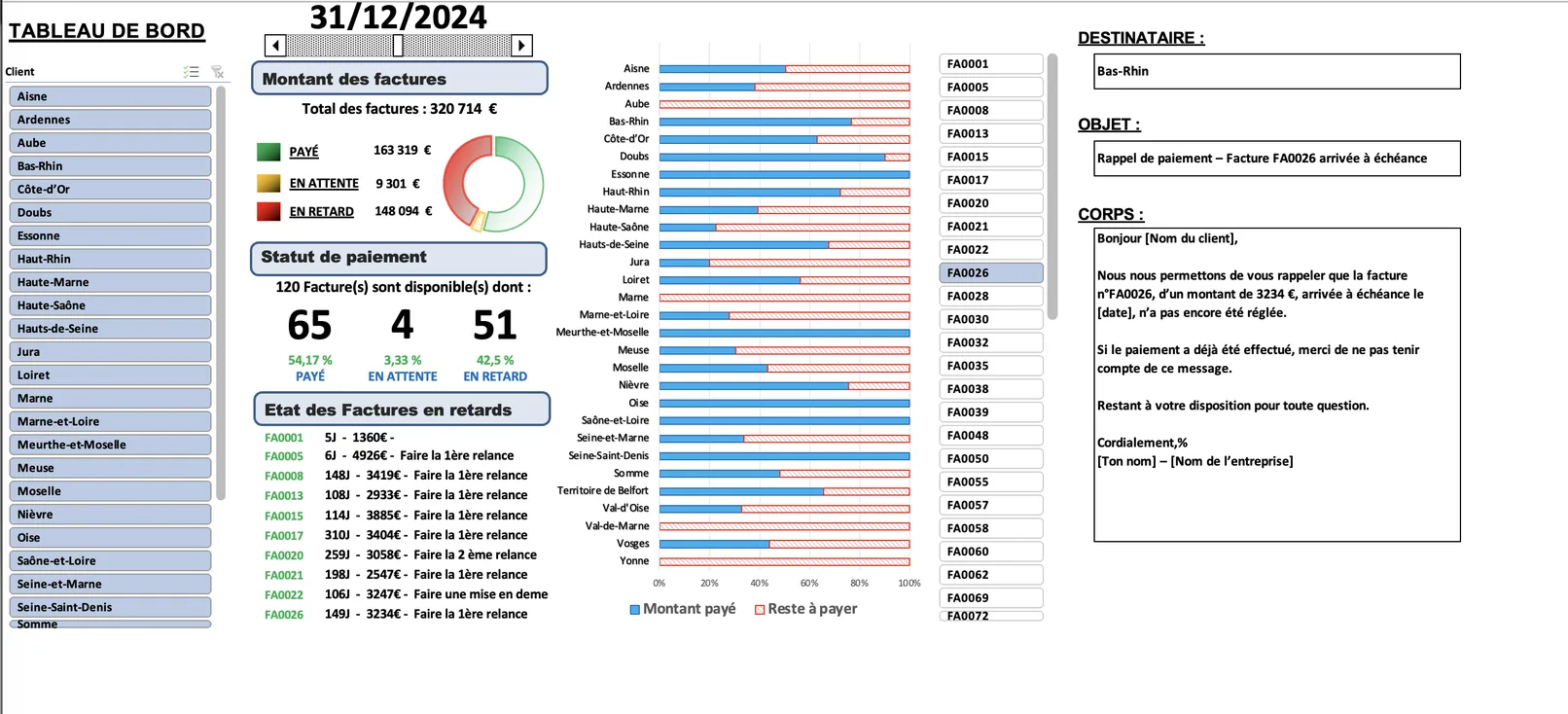
Chaque fin de mois, quelqu'un passe en revue la liste des factures impayées dans Excel, identifie celles qui dépassent 30, 60 ou 90 jours, rédige un e-mail de relance adapté au niveau de retard pour chaque client, et les envoie un par un. Une heure minimum et souvent bâclée parce qu'on n'a pas le temps.
La macro parcourt le tableau de factures, calcule l'ancienneté de chaque impayé, sélectionne le bon modèle d'e-mail selon le niveau de relance (1er rappel poli / 2e rappel ferme / mise en demeure), personnalise chaque message avec le nom du client, le montant et le numéro de facture, et crée les brouillons Outlook en attente de validation avant envoi.
Comment ça fonctionne
VBA interagit avec Outlook via la bibliothèque COM Microsoft Outlook Object Library. La macro crée des objets MailItem avec les destinataires, objets et corps pré-remplis. Une bonne pratique est de créer des brouillons plutôt que d'envoyer directement l'utilisateur valide chaque message avant envoi, ce qui évite les erreurs. La macro peut aussi ajouter automatiquement la facture en pièce jointe si les PDF sont dans un dossier nommé par numéro de facture.
Cette automatisation est particulièrement rentable pour les entreprises avec un portefeuille de 20 à 200 clients actifs. En dessous de 20 factures, le gain de temps ne justifie pas le développement. Au-delà de 200, un logiciel de recouvrement dédié mérite peut-être d'être évalué.
Un client dans les services B2B (conseil en formation) avait systématiquement 15 à 25 factures en retard chaque fin de mois. Avant la macro : 45 minutes de relances manuelles. Après : 5 minutes pour passer en revue les brouillons créés automatiquement et cliquer Envoyer. En 3 mois, son taux d'impayés a baissé de 34% simplement parce que les relances étaient maintenant systématiques et dans les délais.
Chaque mois, chaque commercial, chaque agence ou chaque département envoie son propre fichier Excel. Quelqu'un doit ouvrir chaque fichier, copier les données dans le fichier de consolidation, vérifier les totaux et corriger les problèmes de format. Une tâche fastidieuse, source d'erreurs, qui prend 2 à 4 heures selon le nombre de sources.
La macro liste automatiquement tous les fichiers d'un dossier réseau, ouvre chacun en arrière-plan (invisible pour l'utilisateur), extrait les données selon un mapping prédéfini, les nettoie si nécessaire (format de dates, espaces parasites, types numériques), les consolide dans le fichier central et ferme chaque source après traitement. Tout en 30 secondes.
Comment ça fonctionne
La technique clé est l'utilisation de Dir() pour lister les fichiers d'un dossier, et Workbooks.Open pour les ouvrir discrètement avec Application.ScreenUpdating = False et Application.DisplayAlerts = False. Chaque fichier est ouvert, ses données copiées dans le fichier maître, puis il est fermé sans sauvegarde. Le mapping (quel onglet, quelle plage, quelle colonne destination) est configuré une fois par ASPECT et reste stable. Vos équipes n'ont plus qu'à déposer leurs fichiers dans le bon dossier.
Un réseau de franchise avec 12 points de vente envoyait chaque semaine un fichier de caisse. La responsable administrative passait 3h chaque lundi à consolider. Depuis l'implémentation de la macro de consolidation, elle exécute une macro en 2 clics le lundi matin. Résultat : 3h libérées chaque semaine, et le reporting direction est disponible dès 9h au lieu de 14h.
Vous reconnaissez l'une de ces situations dans votre PME ?
ASPECT développe des macros VBA sur mesure pour automatiser exactement ces tâches. Un appel de 30 minutes suffit pour chiffrer votre automatisation et estimer le retour sur investissement.
Le tableau de bord de suivi existe, mais quelqu'un doit le mettre à jour manuellement à chaque changement de données : coller de nouvelles lignes, étendre les formules, rafraîchir les graphiques, ajuster les dates de période. Une tâche qui prend 30 à 90 minutes selon la complexité et qui est souvent repoussée "à plus tard".
Une macro centralise la mise à jour complète du tableau de bord : import ou rafraîchissement des données sources, recalcul des KPIs, mise à jour des titres de graphiques avec les dates de période courante, archivage de l'ancienne version dans un onglet historique horodaté. Tout se fait en un clic depuis un bouton visible sur le dashboard.
Comment ça fonctionne
Le tableau de bord VBA repose sur plusieurs mécanismes combinés : ListObjects.DataBodyRange pour manipuler les tableaux structurés, ActiveWorkbook.RefreshAll pour les connexions Power Query si applicable, et des boucles de mise à jour des titres de graphiques dynamiques. L'archivage utilise Sheets.Add avec un nom horodaté, suivi d'une copie des valeurs (pas des formules) pour garder un historique figé.
La combinaison Power Query + VBA est particulièrement puissante pour les tableaux de bord : Power Query gère la transformation des données (nettoyage, pivotage, jointures), et VBA orchestre la mise à jour et la mise en forme finale. Les deux technologies sont complémentaires et toutes deux disponibles dans Excel 365 sans installation supplémentaire.
Un directeur commercial de PME industrielle passait 1h30 chaque vendredi à préparer son tableau de bord de performance pour la réunion de direction du lundi. Depuis la macro, il clique sur "Mise à jour", patiente 25 secondes, et son tableau de bord est prêt avec l'historique des semaines précédentes automatiquement archivé. Il a récupéré 1h30 par semaine sur une tâche à zéro valeur ajoutée.
Le fichier de gestion de stock existe, mais personne ne regarde activement les seuils. Les ruptures sont découvertes au moment d'une commande client, et les sur-stocks immobilisent de la trésorerie sans que personne ne s'en préoccupe. Les alertes visuelles en rouge dans Excel ne servent à rien si personne n'ouvre le fichier régulièrement.
La macro tourne automatiquement à l'ouverture du fichier (événement Workbook_Open) ou à la demande. Elle compare le stock actuel à chaque seuil de réapprovisionnement, génère une liste des articles en alerte, et envoie un e-mail Outlook récapitulatif aux acheteurs concernés avec les quantités à commander selon les formules de réapprovisionnement configurées.
Comment ça fonctionne
L'événement Workbook_Open déclenche la vérification automatique dès l'ouverture du classeur. La macro utilise une boucle sur le tableau de stock, compare colonne Stock_Actuel vs colonne Seuil_Min, et construit dynamiquement le corps de l'e-mail HTML avec les articles en rupture ou approchant du seuil. Pour éviter les alertes répétées, un mécanisme d'horodatage mémorise la date de la dernière alerte envoyée pour chaque article.
Un distributeur de fournitures industrielles gérait 850 références dans un fichier Excel. Avant la macro : 3 à 4 ruptures par mois non anticipées, chacune générant une commande urgente avec surcoût de livraison express. Depuis les alertes automatiques : zéro rupture sur les 6 derniers mois, et les surcoûts de transport d'urgence ont disparu. Le ROI de la macro (1 500€ de développement) a été atteint en moins de 2 mois.
Par où commencer ?
Si vous n'avez jamais mis en place d'automatisation VBA dans votre PME, commencez par la tâche qui vous prend le plus de temps chaque semaine. La règle heuristique que j'utilise : si une tâche prend plus de 30 minutes par semaine et est identique d'une fois à l'autre, elle mérite d'être automatisée.
Le retour sur investissement est généralement très rapide. Une automatisation à 500€ qui fait gagner 2h par semaine à 40€/h est remboursée en 6 semaines. Sur 3 ans, le gain cumulé dépasse les 10 000€.
La bonne nouvelle : vous n'avez pas besoin de savoir programmer pour bénéficier des macros VBA. ASPECT développe la macro, la documente, et forme votre équipe à l'utiliser. Vos collaborateurs n'ont accès qu'au bouton pas au code. L'automatisation est transparente et robuste.
Essayez directement avec l'assistant IA
Décrivez l'automatisation que vous souhaitez en français l'assistant IA génère le code VBA prêt à copier-coller, avec explication étape par étape.
Générer le code VBA avec l'IA →Gratuit · Pas d'inscription · Résultat en 3 secondes
Vous voulez qu'ASPECT automatise ça pour vous ?
Décrivez votre tâche répétitive en 30 minutes. Je vous propose une solution VBA sur mesure, avec un chiffrage clair et un délai de livraison défini. Devis gratuit sous 24h.
Réponse sous 24h · Devis gratuit · Formation incluse · 30j de support