Sommaire · 7 parties
- Pourquoi réunir devis, factures et paiements dans un seul fichier
- La structure en 5 onglets
- Numérotation automatique des devis et factures
- Du devis accepté à la facture, sans ressaisie
- Suivi des paiements : échéances, retards et pénalités
- Tableau de bord : CA mensuel, encours et taux de transformation
- Les limites d'Excel : la facturation électronique arrive
Pourquoi réunir devis, factures et paiements dans un seul fichier
La plupart des freelances gèrent leur administratif en trois morceaux : un modèle Word pour les devis, un autre pour les factures, et un tableau de suivi « quand j'y pense ». Résultat : un devis accepté qu'on oublie de facturer, une facture impayée depuis 60 jours que personne ne relance, et un CA annuel qu'on reconstitue à la main en janvier.
Le problème n'est pas l'outil, c'est la ressaisie. Chaque fois qu'une même information (client, montant, date) est tapée deux fois, vous créez une occasion d'erreur et une tâche en plus. Un fichier Excel unique, où le devis alimente la facture et où la facture alimente le suivi des paiements, supprime ces doublons.
Ce guide montre comment construire ce fichier : la structure des onglets, les formules de numérotation, la conversion devis → facture, le calcul automatique des retards et des pénalités, puis un tableau de bord de CA mensuel. Tout fonctionne sans macro.
À retenir
L'objectif n'est pas d'avoir un « joli » fichier, mais de ne saisir chaque information qu'une seule fois. Si vous retapez un montant, la structure est à revoir.
La structure en 5 onglets
Un fichier de facturation freelance tient en cinq onglets, chacun avec un rôle unique. Toutes les listes sont mises sous forme de Tableau Excel (Ctrl+T) pour que les formules s'étendent automatiquement à chaque nouvelle ligne.
- Paramètres : vos coordonnées, SIRET, mention TVA, délai de paiement par défaut, taux de pénalités, taux de cotisations. Chaque valeur porte un nom (
Delai_paiement,Taux_penalite…). - Clients : raison sociale, adresse, SIREN, email de facturation, délai de paiement négocié s'il diffère du standard.
- Devis : une ligne par devis, avec date, client, montant HT, date de validité et statut (Envoyé, Accepté, Refusé, Expiré).
- Factures : une ligne par facture, liée au devis d'origine, avec échéance, date de paiement et statut calculé.
- Tableau de bord : CA mensuel, encours clients, factures en retard, taux de transformation des devis.
Les documents imprimables (le devis et la facture au format PDF) sont deux onglets « modèles » supplémentaires : vous saisissez un numéro, et toute la mise en page se remplit par formule à partir des tableaux. Vous n'y tapez jamais de montant.
Numérotation automatique des devis et factures
En France, les factures doivent suivre une numérotation chronologique et continue, sans trou ni doublon. Une formule peut générer le numéro à partir de la date, avec un compteur qui repart à 1 chaque année :
="F"&ANNEE([@Date])&"-"&TEXTE(NB.SI(INDEX([Date];1):[@Date];">="&DATE(ANNEE([@Date]);1;1));"000")La plage INDEX([Date];1):[@Date] s'agrandit ligne après ligne : la formule compte combien de factures de la même année précèdent la ligne en cours, et produit F2026-001, F2026-002, etc. Le même principe donne D2026-001 pour les devis.
Point de vigilance
Une formule recalcule. Si vous triez le tableau ou supprimez une ligne, les numéros changent. Une fois la facture envoyée, figez son numéro avec un collage « valeurs uniquement », et ne supprimez jamais une facture : annulez-la par un avoir.
Du devis accepté à la facture, sans ressaisie
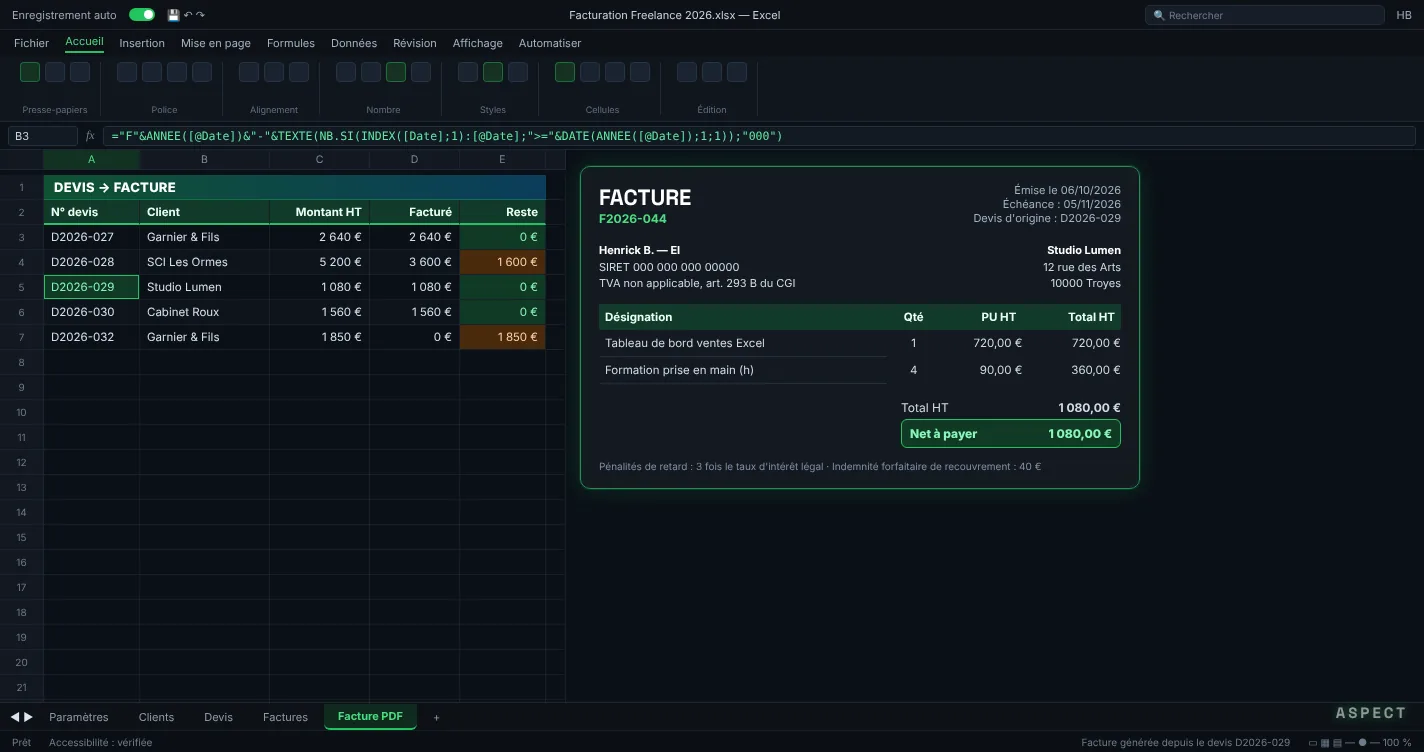
Quand un devis passe au statut « Accepté », la facture doit reprendre ses informations sans que vous les retapiez. Dans l'onglet Factures, il suffit de saisir le numéro du devis ; le reste est récupéré par RECHERCHEX :
=RECHERCHEX([@[N° devis]];Devis[N°];Devis[Client])
=RECHERCHEX([@[N° devis]];Devis[N°];Devis[Montant HT])
Pour les acomptes (30 % à la commande, solde à la livraison, par exemple), ajoutez une colonne % facturé et multipliez le montant HT du devis par ce pourcentage. Une colonne de contrôle dans l'onglet Devis vérifie que le total facturé ne dépasse pas le montant accepté :
=[@[Montant HT]]-SOMME.SI.ENS(Factures[Montant HT];Factures[N° devis];[@N°])Enfin, une mise en forme conditionnelle colore en orange les devis acceptés dont le reste à facturer est positif depuis plus de 15 jours : c'est la liste des prestations livrées mais pas encore facturées, la fuite de CA la plus fréquente chez les indépendants.
Suivi des paiements : échéances, retards et pénalités
C'est le cœur du fichier. Trois colonnes calculées suffisent à savoir, à tout moment, qui vous doit quoi.
1. La date d'échéance
=[@Date]+SIERREUR(RECHERCHEX([@Client];Clients[Nom];Clients[Délai]);Delai_paiement)Sans accord particulier, le délai légal par défaut est de 30 jours après l'exécution de la prestation. Si vos conditions prévoient « 45 jours fin de mois », utilisez =FIN.MOIS([@Date]+45;0).
2. Le statut
=SI([@[Date paiement]]<>"";"Payée";SI(AUJOURDHUI()>[@Échéance];"En retard";"En attente"))3. Les jours de retard et les pénalités
=SI([@Statut]="En retard";AUJOURDHUI()-[@Échéance];0)=SI([@[Jours retard]]>0;[@[Montant TTC]]*Taux_penalite*[@[Jours retard]]/365+Indemnite_recouvrement;0)Entre professionnels, les pénalités de retard et l'indemnité forfaitaire pour frais de recouvrement (40 €) sont dues de plein droit, à condition de figurer sur vos factures. Le taux appliqué est celui de vos conditions générales ; il ne peut pas être inférieur à trois fois le taux d'intérêt légal.
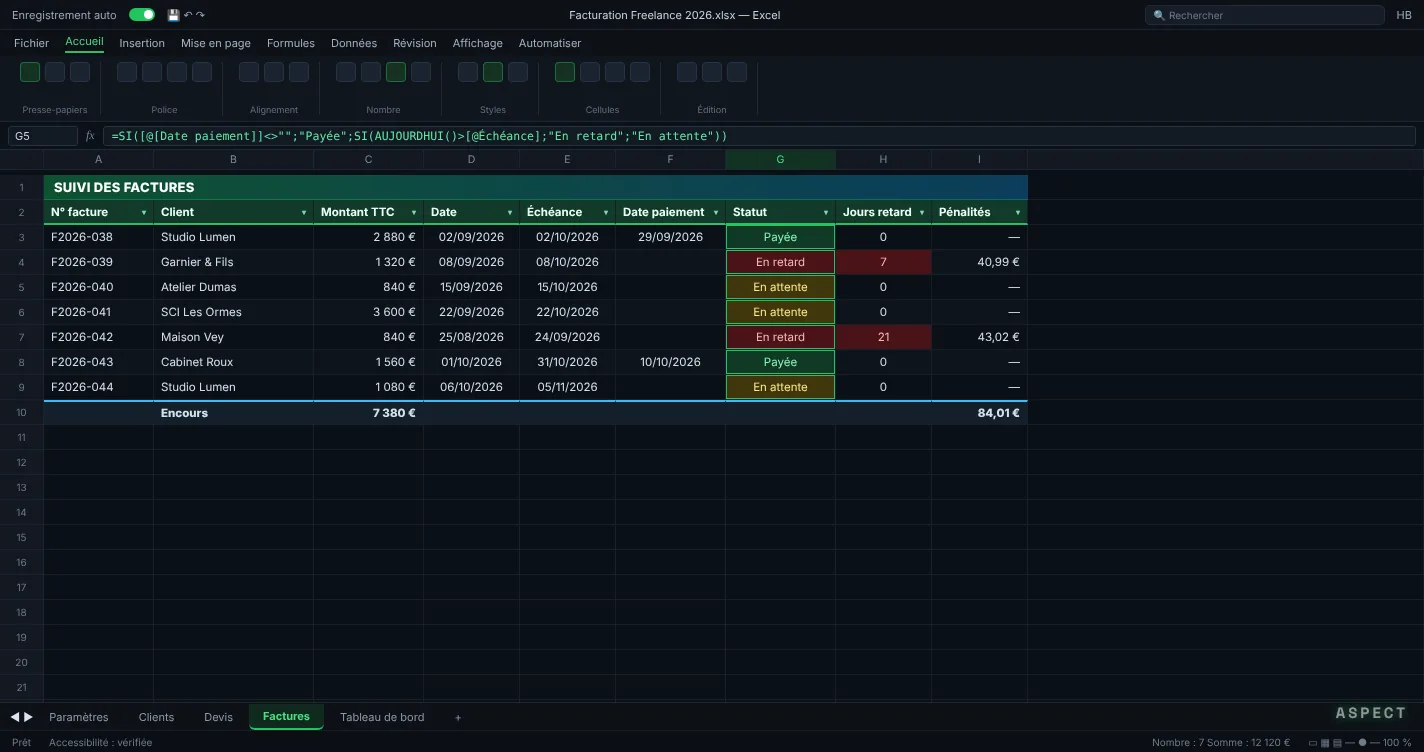
Une règle de mise en forme conditionnelle par statut (vert, jaune, rouge) rend le tableau lisible d'un coup d'œil. Ajoutez un filtre sur « En retard » et vous avez votre liste de relances du lundi matin.
Astuce
Ajoutez une colonne « Dernière relance » avec la date du dernier email envoyé. Une formule =AUJOURDHUI()-[@[Dernière relance]]>7 signale les clients à relancer à nouveau, sans rien avoir à retenir de tête.
Tableau de bord : CA mensuel, encours et taux de transformation
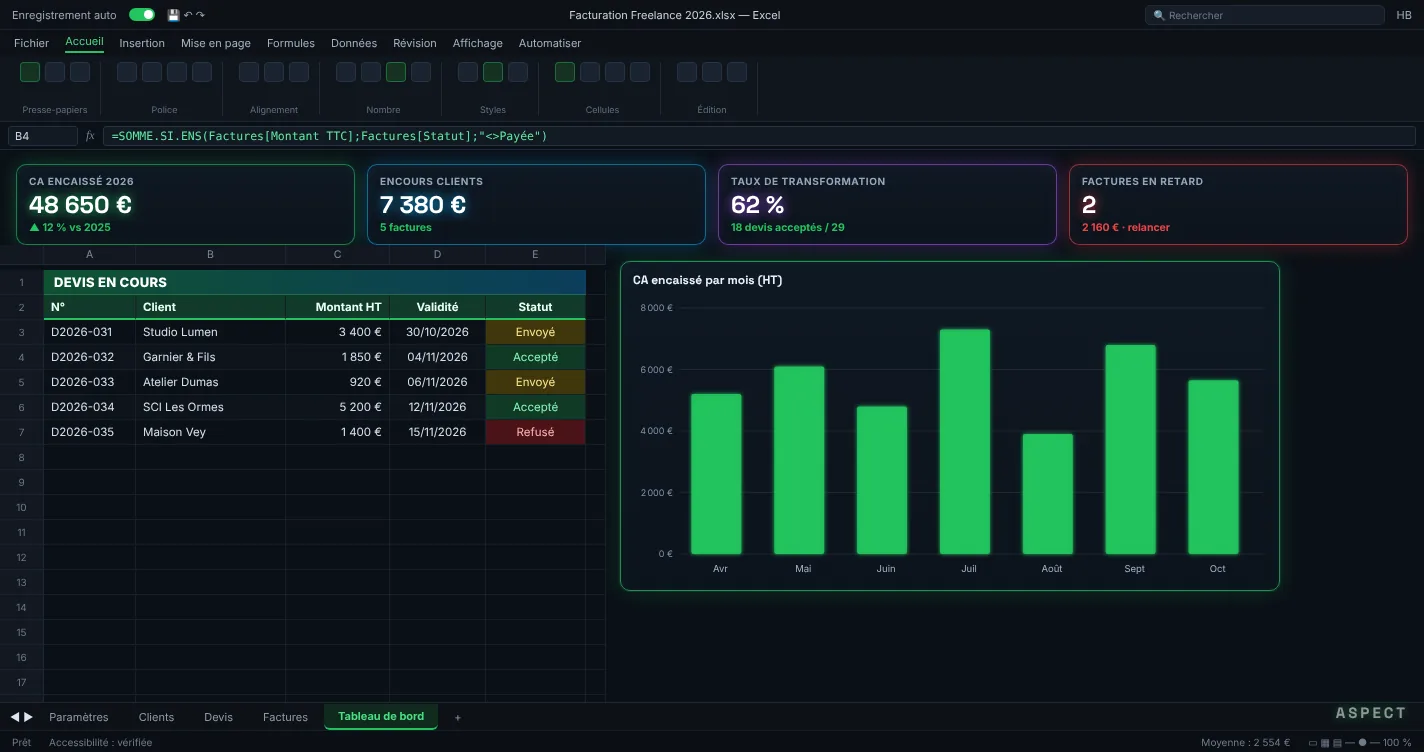
L'onglet Tableau de bord ne contient aucune donnée saisie, uniquement des formules qui lisent les autres onglets. Les quatre indicateurs utiles à un freelance :
=SOMME.SI.ENS(Factures[Montant HT];Factures[Date paiement];">="&A2;Factures[Date paiement];"<="&FIN.MOIS(A2;0))=SOMME.SI.ENS(Factures[Montant TTC];Factures[Statut];"<>Payée")=NB.SI(Devis[Statut];"Accepté")/NB.SI(Devis[Statut];"<>Envoyé")=MOYENNE(FILTRE(Factures[Date paiement]-Factures[Date];Factures[Date paiement]<>""))Pour un micro-entrepreneur, les cotisations sociales se calculent sur le CA encaissé, pas sur le CA facturé. D'où l'intérêt de suivre la date de paiement plutôt que la date de facture : multipliez le CA encaissé du mois par votre taux de cotisation (cellule Taux_cotisations dans Paramètres) et vous connaissez le montant à provisionner avant même la déclaration. La même logique permet de suivre votre CA cumulé face au seuil de franchise de TVA en vigueur.
Un graphique en colonnes sur 12 mois glissants (facturé vs encaissé) complète le tout. L'écart entre les deux courbes, c'est votre trésorerie bloquée chez les clients.
Les limites d'Excel : la facturation électronique arrive
Il faut être clair sur un point : la réforme de la facturation électronique change la donne pour l'émission des factures entre entreprises. Depuis le 1er septembre 2026, toutes les entreprises doivent être capables de recevoir des factures électroniques. L'obligation d'émettre en format électronique, via une plateforme agréée, s'applique aux grandes entreprises et ETI dès cette date, puis aux PME et micro-entreprises à partir du 1er septembre 2027.
Concrètement, un PDF généré depuis Excel ne suffira plus pour facturer un client professionnel à cette échéance. En revanche, la partie la plus utile du fichier reste valable :
- la gestion et le suivi des devis, qui ne sont pas concernés par la réforme ;
- le suivi des paiements, des relances et de l'encours ;
- le tableau de bord de CA, de cotisations et de rentabilité par client ;
- la facturation des clients particuliers (B2C), hors e-invoicing.
La plupart des plateformes agréées permettent d'exporter la liste des factures émises : avec Power Query, cet export peut alimenter directement l'onglet Factures. Excel devient alors l'outil de pilotage, et la plateforme l'outil d'émission conforme.
Si vous voulez un fichier de ce type adapté à votre activité (acomptes, abonnements, multi-TVA), c'est exactement ce que nous construisons dans nos tableaux de bord de facturation sur mesure, comme dans ce cas client de suivi de facturation.
Questions fréquentes
Un micro-entrepreneur peut-il faire ses factures sur Excel ?+
Oui, tant que la facture comporte les mentions obligatoires (numéro chronologique unique, date, identité et SIRET des deux parties, désignation, prix HT, mention de TVA ou d'exonération, conditions de paiement et pénalités de retard). Pour les clients professionnels, l'émission devra passer par une plateforme agréée à partir du 1er septembre 2027 ; Excel reste utile pour les devis, le suivi des paiements et le pilotage du CA.
Comment éviter les trous dans la numérotation des factures Excel ?+
Générez le numéro par formule à partir de la date, puis figez-le en valeur dès que la facture est envoyée. Ne supprimez jamais une ligne : une facture erronée s'annule par un avoir, qui porte lui aussi son propre numéro. Protégez la colonne des numéros pour éviter toute modification accidentelle.
Faut-il suivre le CA facturé ou le CA encaissé ?+
Les deux, mais pour des usages différents. Le CA facturé mesure votre activité commerciale. Le CA encaissé sert au calcul des cotisations en micro-entreprise et reflète votre trésorerie réelle. L'écart entre les deux correspond aux sommes que vos clients vous doivent encore.
Besoin d'un outil Excel sur mesure ?
Je conçois des fichiers Excel calqués sur vos process — facturation, suivi RH, stocks, tableaux de bord. Livraison en 7 jours, propriété définitive, zéro abonnement.