Sommaire · 7 parties
Pourquoi Excel suffit à la plupart des associations
Une association loi 1901 de quartier, un club sportif ou une compagnie de théâtre amateur n'a pas besoin d'un logiciel de gestion à 20 € par mois. Elle a besoin de répondre à quatre questions, à tout moment : qui est adhérent cette saison, qui n'a pas encore payé, combien reste-t-il sur le compte, et où en est-on par rapport au budget voté.
Excel répond à ces quatre questions, à condition que le fichier soit pensé pour être repris par quelqu'un d'autre. C'est le vrai problème des associations : le trésorier change tous les deux ou trois ans, et le fichier hérité est souvent un empilement d'onglets que seul son auteur comprenait.
Les petites associations sans obligation comptable particulière peuvent tenir une comptabilité de trésorerie simple (recettes et dépenses). Les obligations se renforcent pour celles qui reçoivent des montants importants de subventions publiques ou de dons, ou qui ont une activité lucrative : dans ce cas, l'avis d'un expert-comptable reste indispensable.
À retenir
Un bon fichier associatif se juge à une seule question : un nouveau trésorier peut-il le reprendre en une heure, sans appeler l'ancien ?
La structure en 6 onglets
Chaque onglet a un rôle unique. On saisit dans trois d'entre eux, les trois autres se calculent seuls.
- Paramètres : saison en cours, tarifs de cotisation (plein, réduit, famille), catégories budgétaires, solde d'ouverture banque et caisse.
- Adhérents : un tableau structuré (Ctrl+T) nommé
Adherentsavec N°, nom, prénom, email, téléphone, date d'adhésion, tarif, saison. - Cotisations : chaque paiement reçu, une ligne par versement (date, N° adhérent, montant, mode de paiement).
- Journal : toutes les recettes et dépenses de l'association, avec catégorie et compte (banque ou caisse).
- Budget : le budget prévisionnel voté en assemblée générale, comparé au réalisé.
- Tableau de bord : les chiffres clés pour le bureau et l'AG.
Les catégories (Cotisations, Subventions, Buvette, Location de salle, Matériel, Assurance…) sont définies une seule fois dans Paramètres, puis proposées en liste déroulante (Données > Validation des données > Liste). C'est ce qui rend les totaux fiables : impossible d'écrire « assurance » à un endroit et « Assurances » à un autre.
Suivi des adhérents : savoir qui est à jour
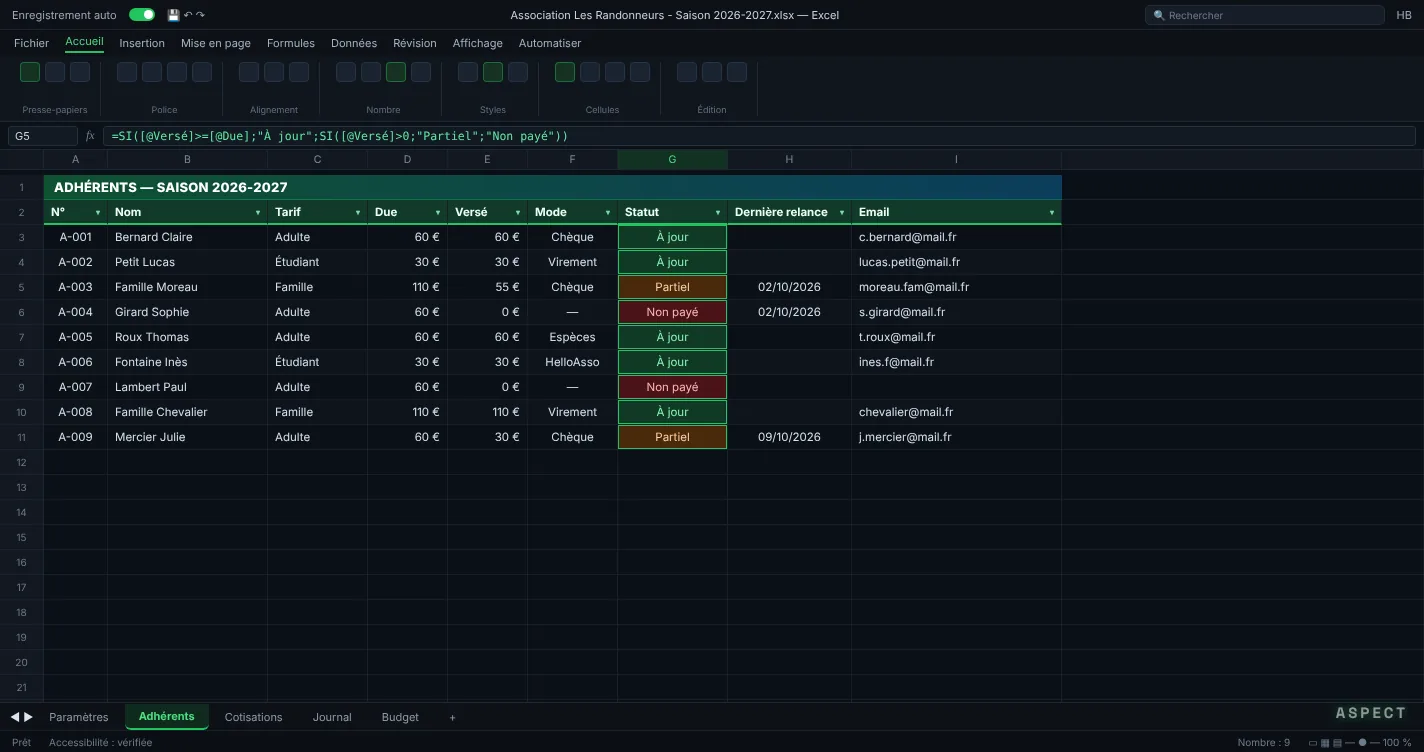
Dans le tableau Adherents, trois colonnes calculées font tout le travail. D'abord, le montant attendu selon le tarif choisi :
=RECHERCHEX([@Tarif];Tarifs[Tarif];Tarifs[Montant];0)Ensuite, le total déjà versé par l'adhérent sur la saison en cours, en allant chercher dans l'onglet Cotisations :
=SOMME.SI.ENS(Cotisations[Montant];Cotisations[N° adhérent];[@N°];Cotisations[Saison];Saison_en_cours)Enfin, le statut, qui alimente la mise en forme conditionnelle :
=SI([@Versé]>=[@Due];"À jour";SI([@Versé]>0;"Partiel";"Non payé"))Pour le tableau de bord, le nombre d'adhérents à jour se calcule avec :
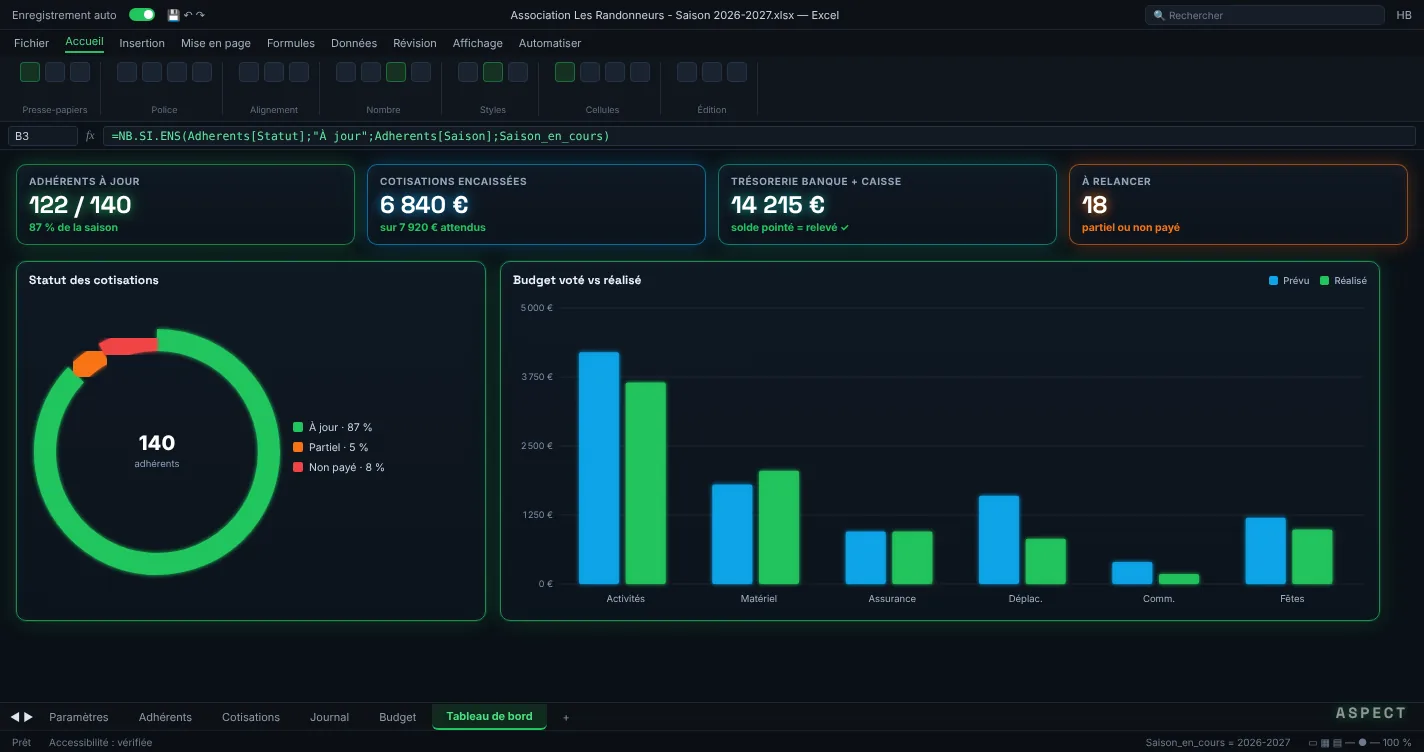
=NB.SI.ENS(Adherents[Statut];"À jour";Adherents[Saison];Saison_en_cours)Quand une nouvelle saison démarre, il suffit de changer la cellule Saison_en_cours dans Paramètres (par exemple « 2026-2027 ») : tous les statuts repartent à zéro, sans effacer l'historique.
Cotisations et relances sans effort
Le moment le plus pénible pour un trésorier, c'est la relance de septembre-octobre. Avec Excel 365 ou Excel 2021, la fonction FILTRE génère la liste à relancer automatiquement, dans un onglet à part :
=FILTRE(Adherents[[Nom]:[Email]];(Adherents[Statut]<>"À jour")*(Adherents[Saison]=Saison_en_cours);"Tout le monde est à jour")La liste se met à jour dès qu'un paiement est saisi. Vous pouvez copier la colonne des emails directement dans le champ « Cci » de votre messagerie, ou aller plus loin avec un envoi automatique par VBA.
Pour suivre le rythme des encaissements, ajoutez dans le tableau de bord le total encaissé par mois :
=SOMME.SI.ENS(Cotisations[Montant];Cotisations[Date];">="&DATE(2026;10;1);Cotisations[Date];"<"&DATE(2026;11;1))Exemple concret
Un club de 140 adhérents avec trois tarifs (adulte, étudiant, famille) : le trésorier saisit chaque chèque ou virement en 20 secondes dans l'onglet Cotisations. Le jour de la réunion de bureau, il imprime la liste FILTRE des 18 adhérents « Partiel » ou « Non payé » : la relance prend dix minutes au lieu d'une soirée.
Le journal de trésorerie : banque et caisse
Le journal est le registre de toutes les entrées et sorties d'argent. Une ligne par mouvement, avec ces colonnes : Date, Libellé, Catégorie, Compte (Banque / Caisse), Recette, Dépense, N° de pièce justificative.
Le solde cumulé de chaque compte se calcule ligne par ligne :
=RECHERCHEX([@Compte];Comptes[Compte];Comptes[Ouverture])+SOMME.SI.ENS([Recette];[Compte];[@Compte];[Date];"<="&[@Date])-SOMME.SI.ENS([Dépense];[Compte];[@Compte];[Date];"<="&[@Date])Une fois par mois, comparez le solde Banque du fichier avec le relevé bancaire. S'il y a un écart, c'est presque toujours un chèque non encore encaissé ou un prélèvement oublié. Ajoutez une colonne « Pointé » (case cochée ou « x ») pour marquer les lignes présentes sur le relevé :
=RECHERCHEX("Banque";Comptes[Compte];Comptes[Ouverture])+SOMME.SI.ENS(Journal[Recette];Journal[Compte];"Banque";Journal[Pointé];"x")-SOMME.SI.ENS(Journal[Dépense];Journal[Compte];"Banque";Journal[Pointé];"x")Le N° de pièce est essentiel : chaque ligne doit renvoyer à une facture, un ticket ou un reçu classé dans un dossier numéroté. C'est ce que vérifiera le vérificateur aux comptes avant l'assemblée générale.
Budget prévisionnel vs réalisé
Le budget prévisionnel est voté en AG et souvent exigé dans les dossiers de demande de subvention. Dans l'onglet Budget, listez les catégories avec le montant prévu, puis calculez le réalisé directement depuis le journal :
=SOMME.SI.ENS(Journal[Dépense];Journal[Catégorie];[@Catégorie];Journal[Date];">="&Debut_exercice;Journal[Date];"<="&Fin_exercice)=SIERREUR([@Réalisé]/[@Prévu];0)Trois règles de mise en forme conditionnelle sur la colonne de taux suffisent : vert sous 80 %, jaune entre 80 et 100 %, rouge au-delà. En un coup d'œil, le bureau voit que le poste « Matériel » est déjà consommé à 112 % en mars et qu'il faut arbitrer.
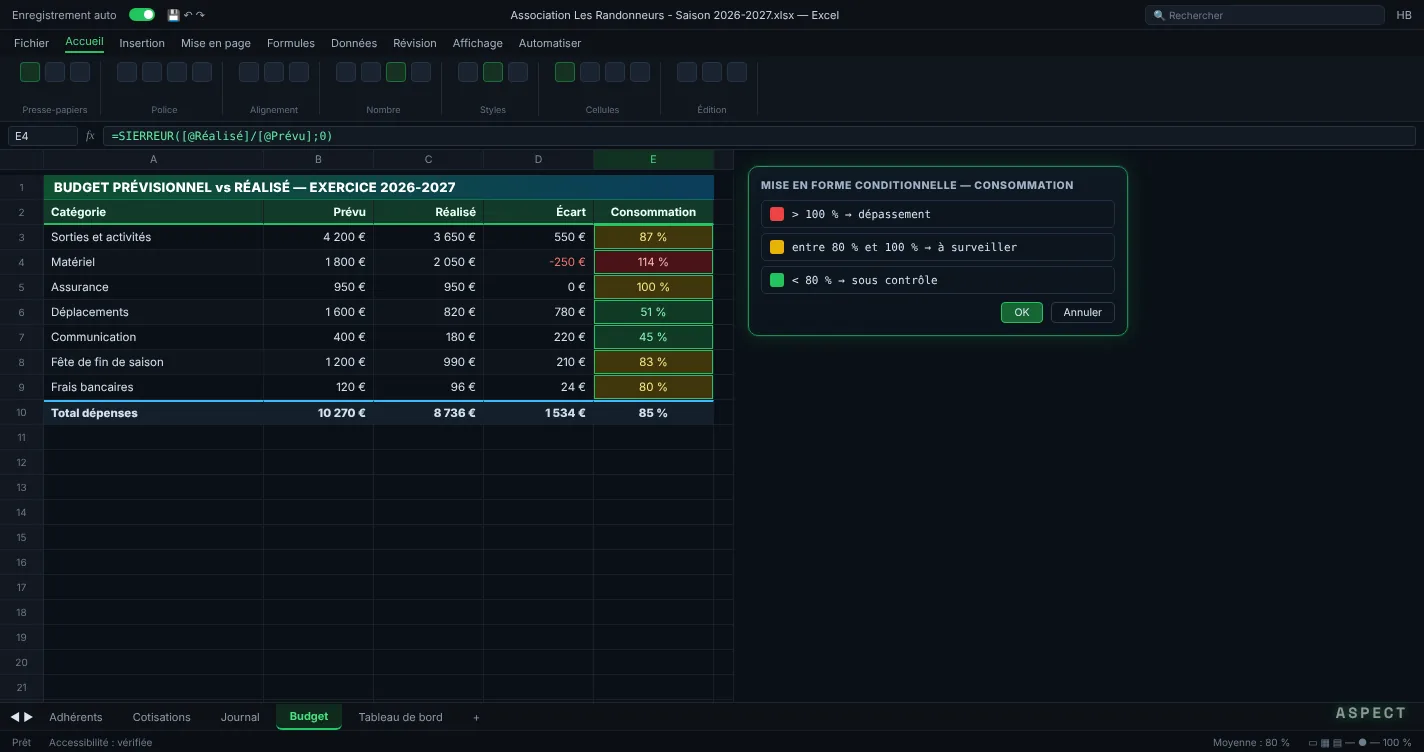
Côté recettes, appliquez la même logique : un poste « Subventions » à 40 % de réalisation en fin d'exercice signale souvent un versement attendu qui n'est pas encore arrivé, information utile avant d'engager de nouvelles dépenses.
Préparer l'AG et suivre les dons
À la clôture de l'exercice, le tableau de bord produit le compte de résultat simplifié présenté en assemblée générale : total des recettes et des dépenses par catégorie, résultat de l'exercice et soldes de trésorerie en fin d'année. Un tableau croisé dynamique sur le journal, avec les catégories en lignes et les années en colonnes, donne en prime la comparaison avec l'exercice précédent.
=SOMME(Journal[Recette])-SOMME(Journal[Dépense])Si votre association est habilitée à délivrer des reçus fiscaux pour les dons (associations d'intérêt général, sous conditions), ajoutez un onglet Dons avec une numérotation chronologique et sans trou :
="RF-"&ANNEE([@Date])&"-"&TEXTE(NB.SI.ENS([Date];">="&DATE(ANNEE([@Date]);1;1);[Date];"<="&[@Date]);"000")Attention
Délivrer un reçu fiscal sans y être habilité expose l'association à une amende. Vérifiez votre éligibilité (rescrit fiscal auprès de l'administration) avant d'activer cet onglet.
Dernier conseil pour la passation entre trésoriers : ajoutez un onglet « Mode d'emploi » d'une page, protégez les feuilles calculées (Révision > Protéger la feuille) et laissez seulement les cellules de saisie déverrouillées. Le fichier survivra à plusieurs bureaux successifs.
Questions fréquentes
Excel est-il suffisant pour la comptabilité d'une association loi 1901 ?+
Pour la majorité des petites associations, oui : un journal des recettes et dépenses avec pièces justificatives, un suivi de trésorerie et un budget prévisionnel couvrent les besoins. Les associations soumises à des obligations comptables renforcées (subventions ou dons importants, activité lucrative) doivent tenir une comptabilité conforme au plan comptable associatif, idéalement avec un expert-comptable.
Comment partager le fichier entre le trésorier et le président ?+
Enregistrez le fichier sur OneDrive ou SharePoint et partagez-le avec les membres du bureau : la co-édition permet à chacun de consulter le tableau de bord. Réservez la saisie au trésorier et protégez les onglets calculés pour éviter les modifications accidentelles.
Peut-on gérer plusieurs saisons d'adhésion dans le même fichier ?+
Oui. Ajoutez une colonne Saison dans les onglets Adhérents et Cotisations, et une cellule Saison_en_cours dans Paramètres. Toutes les formules filtrent sur cette cellule : changer de saison remet les statuts à zéro tout en conservant l'historique des années précédentes.
Besoin d'un outil Excel sur mesure ?
Je conçois des fichiers Excel calqués sur vos process — facturation, suivi RH, stocks, tableaux de bord. Livraison en 7 jours, propriété définitive, zéro abonnement.