Sommaire · 6 parties
Un directeur commercial de PME n'a pas besoin d'un logiciel à 300 € par mois pour piloter son activité. Il a besoin de réponses claires à 4 questions : est-ce qu'on atteint nos objectifs ? Quel est le potentiel dans le pipeline ? Où se perdent nos prospects ? Quel commercial performe le mieux ? Un fichier Excel bien structuré répond à tout cela en temps réel, pour zéro coût de licence et une flexibilité totale.
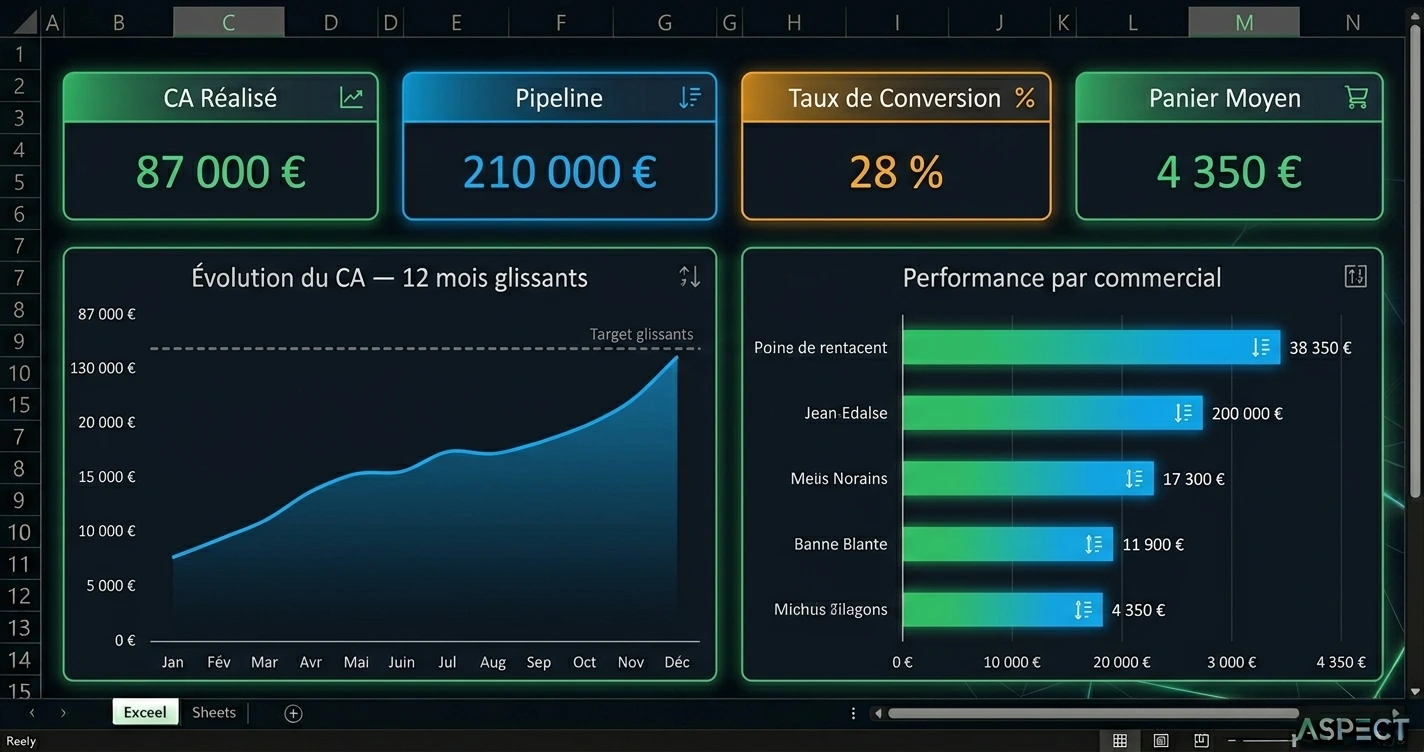
Un fichier Excel de suivi commercial avec : une base de données structurée (une ligne par opportunité), 4 KPIs commerciaux automatiques (CA, pipeline, taux de conversion, panier moyen), un tableau de bord visuel avec mise en forme conditionnelle et graphiques, et une macro VBA pour générer le rapport de la semaine en un clic.
Excel vs CRM : le bon outil selon votre situation
La question n'est pas "Excel ou CRM ?" mais "est-ce que mon niveau de complexité commerciale justifie un CRM ?". Pour une PME avec moins de 10 commerciaux et un cycle de vente linéaire, Excel présente des avantages décisifs.
Les atouts d'Excel pour le suivi commercial
- Coût nul : pas d'abonnement mensuel, pas de module supplémentaire, pas de frais de formation éditeur.
- Flexibilité totale : vous adaptez la structure aux étapes exactes de votre pipeline, pas l'inverse.
- Analyse puissante : les formules SOMMEPROD, RECHERCHEX et les TCD offrent une capacité d'analyse supérieure à la plupart des CRM du marché mid-market.
- Autonomie immédiate : vos équipes connaissent déjà Excel. La courbe d'apprentissage est quasi nulle.
- Exportabilité : chaque rapport peut être partagé en PDF ou envoyé par mail en quelques secondes.
Quand passer à un vrai CRM ?
Excel atteint ses limites au-delà de 15 commerciaux, lorsque les pipelines ont plus de 7 étapes distinctes, ou quand l'intégration avec un outil marketing (emailing, landing pages) devient critique. Dans ces cas, un CRM comme HubSpot ou Pipedrive prend le relais. Mais même dans ce scénario, Excel reste indispensable pour l'analyse de performance et le reporting direction.
Pour la majorité des PME françaises, un suivi commercial Excel bien construit dépasse en efficacité 80 % des CRM utilisés de façon superficielle : sans qualification rigoureuse, sans mise à jour régulière, sans reporting hebdomadaire. L'outil ne fait pas le commercial - la rigueur de saisie, si.
CA, pipeline, taux de conversion, panier moyen : les 4 indicateurs clés
Un tableau de bord commercial efficace se concentre sur 4 indicateurs. Pas 12, pas 20 : 4. Chacun répond à une question précise et permet une action immédiate.
KPI 1 - Chiffre d'affaires réalisé vs objectif
Le CA réalisé mesure les ventes effectivement facturées sur la période (mois, trimestre, année). Il se compare à l'objectif défini en début de période pour calculer le taux d'atteinte. Ce KPI déclenche l'alerte la plus rapide : si le taux d'atteinte est inférieur à 75 % à mi-mois, l'équipe doit réagir immédiatement.
- Formule :
=CA_réalisé / CA_objectif - Cible : 100 % à fin de mois, seuil d'alerte à 85 %
- Mise en forme : vert > 95 %, orange 80-95 %, rouge < 80 %
KPI 2 - Taille du pipeline (CA potentiel pondéré)
Le pipeline mesure la valeur totale des opportunités en cours, pondérée par leur probabilité de closing. Une opportunité à 10 000 € avec 60 % de probabilité vaut 6 000 € dans le pipeline pondéré. Ce KPI anticipe le CA futur et révèle si l'équipe prospère suffisamment.
- Règle empirique : votre pipeline pondéré doit représenter 3× votre objectif mensuel
- Si le pipeline est inférieur à 2× l'objectif, la prospection est insuffisante
KPI 3 - Taux de conversion
Le taux de conversion mesure le ratio entre les devis envoyés et les commandes signées. Il révèle la qualité de qualification des prospects et l'efficacité de l'argumentaire commercial. Un taux de 30 % est un benchmark courant en B2B PME, mais il varie fortement selon le secteur.
KPI 4 - Panier moyen
Le panier moyen par commande indique si l'équipe commerciale monte en gamme ou si elle bradese les prix. Une baisse du panier moyen combinée à une hausse du nombre de commandes peut masquer une érosion de la marge. Ce KPI se suit par commercial et par segment client.
Un cabinet de conseil suit ces 4 KPIs chaque lundi matin. En mars 2026, le taux de conversion chute de 35 % à 22 %. En croisant avec le pipeline, ils constatent que les opportunités perdues sont toutes issues d'un seul commercial, sur un segment de clients où le discours prix a changé. Sans ce suivi hebdomadaire, cette dérive aurait mis 3 mois à remonter. Avec le tableau de bord Excel, elle est détectée en 7 jours.
RECHERCHEX, SOMMEPROD, NB.SI.ENS : les 3 formules essentielles du suivi commercial
La puissance du suivi commercial Excel vient de sa capacité à recalculer tous les KPIs automatiquement dès qu'une nouvelle ligne est saisie. Trois familles de formules couvrent 95 % des calculs commerciaux.
RECHERCHEX - Retrouver les infos d'un commercial ou d'un client
RECHERCHEX remplace RECHERCHEV avec une syntaxe plus claire et la capacité de chercher à gauche. Elle est indispensable pour afficher le nom du commercial, l'agence ou la région associés à une opportunité, à partir d'un identifiant dans la base de données.
// Structure de la table Commerciaux (onglet Ref) :
// Col A : ID_Commercial | Col B : Nom | Col C : Objectif_Mensuel | Col D : Région

// Dans la table Opportunités, récupérer le nom du commercial :
=RECHERCHEX([@ID_Commercial]; Ref[ID_Commercial]; Ref[Nom]; "Inconnu")

// Récupérer l'objectif mensuel du commercial sélectionné :
=RECHERCHEX(B2; Ref[ID_Commercial]; Ref[Objectif_Mensuel]; 0)

// Afficher la région avec gestion des erreurs :
=SIERREUR(
  RECHERCHEX([@ID_Commercial]; Ref[ID_Commercial]; Ref[Région]);
  "Non assigné"
)
SOMMEPROD - Calculer le CA et le pipeline par critères multiples
SOMMEPROD est la formule reine du reporting commercial. Elle calcule des sommes conditionnelles avec plusieurs critères simultanés - par mois, par commercial, par statut - sans nécessiter de tableau croisé dynamique.
// CA réalisé du mois sélectionné (cellule B1 = mois, B2 = commercial)
=SOMMEPROD(
  (Opps[Mois_Clôture]=B1) *
  (Opps[Statut]="Gagné") *
  (Opps[Commercial]=B2) *
  Opps[Montant]
)

// Pipeline pondéré : toutes opportunités ouvertes × probabilité
=SOMMEPROD(
  (Opps[Statut]="En cours") *
  Opps[Montant] *
  Opps[Probabilité]
)

// Panier moyen (CA réalisé / nombre de commandes)
=SIERREUR(
  SOMMEPROD((Opps[Statut]="Gagné")*(Opps[Mois_Clôture]=B1)*Opps[Montant]) /
  SOMMEPROD((Opps[Statut]="Gagné")*(Opps[Mois_Clôture]=B1)*1);
  0
)

// Taux d'atteinte de l'objectif
=SIERREUR(
  SOMMEPROD((Opps[Statut]="Gagné")*(Opps[Mois_Clôture]=B1)*Opps[Montant]) /
  RECHERCHEX(B2; Ref[ID_Commercial]; Ref[Objectif_Mensuel]);
  0
)
NB.SI.ENS - Compter les opportunités et calculer le taux de conversion
NB.SI.ENS compte les lignes qui vérifient plusieurs conditions. Elle est parfaite pour compter les devis envoyés, les commandes signées et calculer le taux de conversion automatiquement.
// Nombre de devis envoyés ce mois
=NB.SI.ENS(
  Opps[Mois_Création]; B1;
  Opps[Statut]; "Devis envoyé"
)

// Nombre de commandes signées ce mois
=NB.SI.ENS(
  Opps[Mois_Clôture]; B1;
  Opps[Statut]; "Gagné"
)

// Taux de conversion global du mois (en %)
=SIERREUR(
  NB.SI.ENS(Opps[Mois_Clôture]; B1; Opps[Statut]; "Gagné") /
  NB.SI.ENS(Opps[Mois_Création]; B1; Opps[Statut]; "<>En attente");
  0
)

// Nombre d'opportunités perdues par commercial (pour analyse)
=NB.SI.ENS(
  Opps[Commercial]; B2;
  Opps[Statut]; "Perdu";
  Opps[Mois_Clôture]; B1
)Pour que ces formules fonctionnent, votre table doit contenir au minimum : ID_Opportunité, Commercial, Client, Montant, Probabilité, Statut, Mois_Création, Mois_Clôture. Convertissez toujours cette plage en Tableau Excel (Ctrl+T) et donnez-lui le nom Opps. Les formules se mettront à jour automatiquement à chaque nouvelle ligne ajoutée, sans modifier les formules.
Vous voulez un suivi commercial Excel clés en main pour votre PME ?
ASPECT conçoit des outils de pilotage commercial Excel sur mesure : base opportunités, KPIs automatiques, tableau de bord direction et rapport hebdomadaire VBA.
Transformer les chiffres en signaux visuels pour la direction
Un tableau de bord ventes PME doit être lisible par le directeur commercial en moins de 30 secondes, sans formation préalable. Cela suppose une hiérarchie visuelle claire : les KPIs critiques en évidence, les tendances en graphique, et les anomalies signalées par des couleurs.
Structure recommandée du tableau de bord commercial
Organisez votre dashboard en 3 zones horizontales :
- Zone haute (30 % de l'écran) : les 4 cartes KPI avec valeur, variation et flèche de tendance.
- Zone centrale (45 % de l'écran) : un graphique d'évolution du CA sur 12 mois glissants et un graphique en barres horizontales des performances par commercial.
- Zone basse (25 % de l'écran) : le top 5 des opportunités pipeline avec statut et date de closing estimée.
Mise en forme conditionnelle pour les KPIs commerciaux
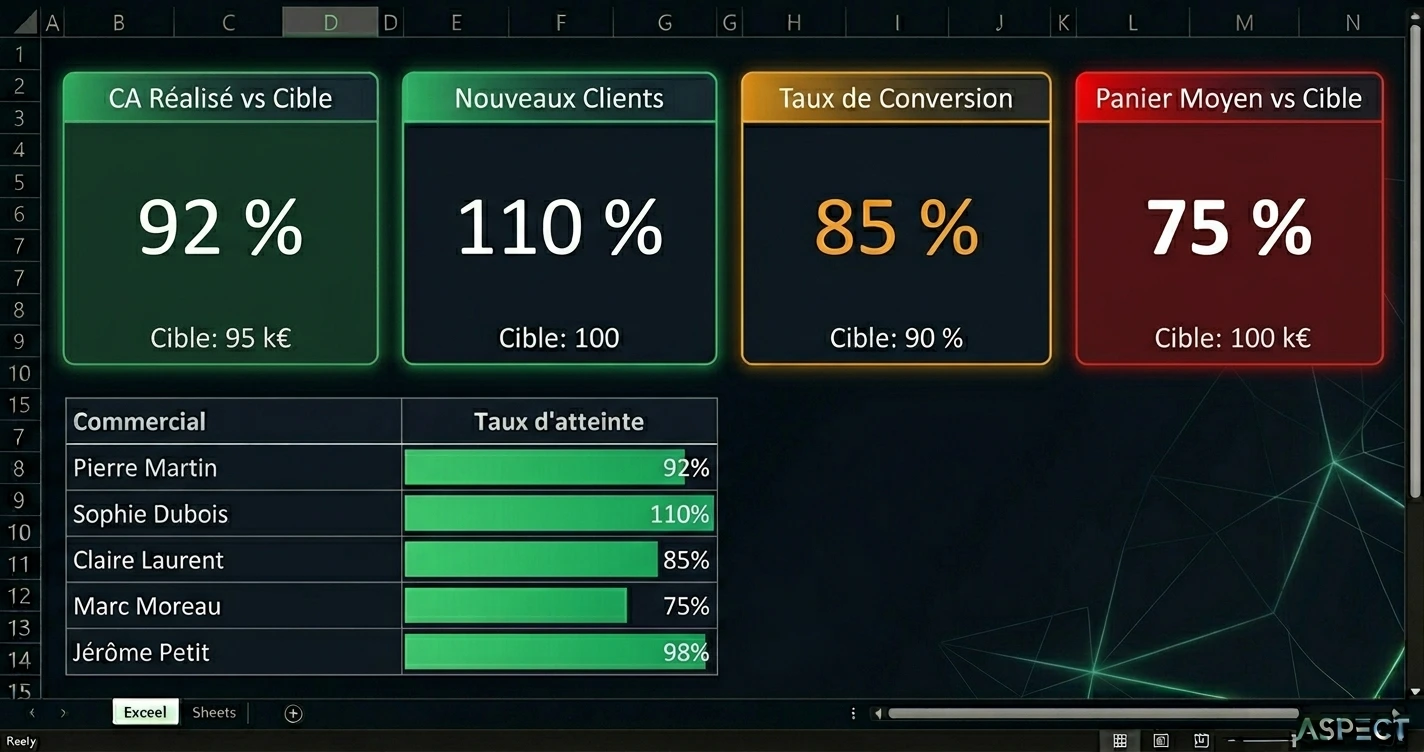
La mise en forme conditionnelle sur les cartes KPI crée un signal immédiat sans que l'utilisateur ait besoin de lire les chiffres. Voici les règles à appliquer sur chaque cellule de KPI :
- Taux d'atteinte CA : vert si > 95 %, orange si 80-95 %, rouge si < 80 %
- Taille pipeline : vert si pipeline > 3× objectif, orange si 2-3×, rouge si < 2×
- Taux de conversion : vert si > 30 %, orange si 20-30 %, rouge si < 20 %
- Panier moyen : vert si hausse vs mois précédent, rouge si baisse > 10 %
Pour les barres de performance par commercial, utilisez des barres de données conditionnelles (Mise en forme conditionnelle → Barres de données) sur la colonne Taux d'atteinte. Chaque commercial voit sa barre se remplir proportionnellement à son objectif, sans graphique supplémentaire.
Graphique d'évolution du CA sur 12 mois glissants
Créez un graphique en courbes avec deux séries : CA réalisé (ligne pleine bleue) et objectif (ligne pointillée grise). Ce graphique se lie à une plage dynamique calculée dans l'onglet Calculs pour toujours afficher les 12 derniers mois, quel que soit le mois en cours.
Ajoutez une zone de remplissage entre les deux courbes (graphique de type Aire) pour visualiser d'un coup d'œil si le réalisé est au-dessus ou en dessous de l'objectif. C'est le graphique le plus lu par les directeurs commerciaux car il synthétise 12 mois d'activité en une image.
Graphique pipeline par étape de vente
Un graphique en entonnoir (ou en barres décroissantes) montre la répartition des opportunités par étape : Qualification → Proposition → Négociation → Closing. Il révèle immédiatement où se bloquent les prospects. Si 80 % des opportunités stagnent en Négociation, c'est un signal clair d'un problème de contractualisation ou de prix.
Générer le rapport commercial de la semaine sans manipulation manuelle
Le rapport hebdomadaire est la pièce maîtresse du suivi commercial. Il doit récapituler les KPIs de la semaine, lister les opportunités à relancer et projeter la fin de mois. Avec une macro VBA simple, ce rapport se génère en un clic depuis le tableau de bord.
Ce que fait la macro en 5 étapes
- Elle identifie le numéro de semaine en cours (via la fonction VBA
DatePart). - Elle copie l'onglet Dashboard dans un nouveau classeur temporaire.
- Elle convertit toutes les formules en valeurs pour figer les chiffres de la semaine.
- Elle enregistre le fichier avec un nom horodaté (ex :
Rapport_Commercial_S24_2026.xlsx). - Elle ouvre la boîte de dialogue d'envoi mail si Outlook est disponible.
Code VBA complet de la macro rapport hebdomadaire
Sub GenererRapportHebdo()
    Dim wb As Workbook
    Dim wsSource As Worksheet
    Dim wbRapport As Workbook
    Dim wsRapport As Worksheet
    Dim sNomFichier As String
    Dim sSemaine As String

    ' Définir la feuille source (votre onglet Dashboard)
    Set wb = ThisWorkbook
    Set wsSource = wb.Sheets("Dashboard")

    ' Construire le nom de fichier horodaté
    sSemaine = "S" & DatePart("ww", Date, vbMonday, vbFirstFourDays) & _
               "_" & Year(Date)
    sNomFichier = "Rapport_Commercial_" & sSemaine & ".xlsx"

    ' Créer un nouveau classeur et copier le dashboard
    Set wbRapport = Workbooks.Add
    wsSource.Copy Before:=wbRapport.Sheets(1)
    Set wsRapport = wbRapport.Sheets(1)
    wsRapport.Name = "Rapport_" & sSemaine

    ' Figer les valeurs (supprimer les formules)
    wsRapport.UsedRange.Copy
    wsRapport.UsedRange.PasteSpecial Paste:=xlPasteValues
    Application.CutCopyMode = False

    ' Supprimer les onglets vides créés par défaut
    Dim ws As Worksheet
    For Each ws In wbRapport.Sheets
        If ws.Name <> wsRapport.Name Then
            Application.DisplayAlerts = False
            ws.Delete
            Application.DisplayAlerts = True
        End If
    Next ws

    ' Enregistrer dans le même dossier que le fichier source
    Dim sDossier As String
    sDossier = wb.Path & Application.PathSeparator
    wbRapport.SaveAs sDossier & sNomFichier, FileFormat:=xlOpenXMLWorkbook

    ' Confirmation et ouverture facultative
    MsgBox "Rapport généré : " & sNomFichier & Chr(10) & _
           "Enregistré dans : " & sDossier, vbInformation, "ASPECT - Rapport Hebdo"

    ' Optionnel : ouvrir le rapport
    ' Shell "explorer.exe """ & sDossier & sNomFichier & """"
End Sub
Ajouter un bouton sur le dashboard
Pour rendre la macro accessible à tous, insérez un bouton directement dans l'onglet Dashboard :
- Onglet Développeur → Insérer → Bouton (contrôle de formulaire)
- Dessinez le bouton dans la zone haute du dashboard
- Dans la boîte "Affecter une macro", sélectionnez
GenererRapportHebdo - Renommez le bouton "Générer le rapport de la semaine"
Vos commerciaux n'ont plus besoin de connaître VBA ni de manipuler Excel. Un clic génère le rapport, le nomme et le sauvegarde automatiquement.
Vous pouvez déclencher la macro sans intervention humaine via le Planificateur de tâches Windows. Créez une tâche planifiée qui lance Excel avec la commande /e /r "chemin\vers\le\fichier.xlsm" chaque lundi à 8h00. Ajoutez une ligne Auto_Open() dans le module VBA pour lancer GenererRapportHebdo à l'ouverture. Le rapport est prêt avant même que l'équipe arrive au bureau.
Mettre en place votre suivi commercial Excel cette semaine
La mise en place d'un suivi commercial Excel efficace suit une séquence simple : d'abord la structure de données (table Opportunités au format tableau Excel), puis les formules de calcul (SOMMEPROD, NB.SI.ENS), ensuite le dashboard visuel avec la mise en forme conditionnelle, et enfin la macro de rapport. Chaque étape est indépendante : vous pouvez déployer la base de données dès aujourd'hui et ajouter le dashboard la semaine suivante.
Ce qui fait la différence entre un fichier Excel et un vrai outil de pilotage commercial, c'est la discipline de saisie combinée à la revue hebdomadaire systématique. Un tableau de bord que personne ne regarde ne vaut rien. Bloquez 30 minutes chaque lundi matin, ouvrez le fichier, regardez les 4 KPIs, identifiez les actions prioritaires. C'est tout.
Les équipes commerciales qui adoptent un suivi hebdomadaire structuré constatent en général une hausse du taux de conversion de 5 à 8 points en 3 mois. Non pas parce que le fichier Excel est magique, mais parce que la visibilité des chiffres crée une dynamique d'équipe et permet de détecter les dérives avant qu'elles deviennent des problèmes. La mesure transforme les comportements.
Votre outil de suivi commercial Excel avec ASPECT
ASPECT conçoit des outils de pilotage commercial sur mesure pour les PME : base de données structurée, KPIs automatisés, tableau de bord direction et macro de rapport hebdomadaire. Livraison en 5 à 10 jours ouvrés, formation incluse.
Réponse sous 24h · Devis gratuit · Travail à distance · Formation incluse