Sommaire · 8 parties
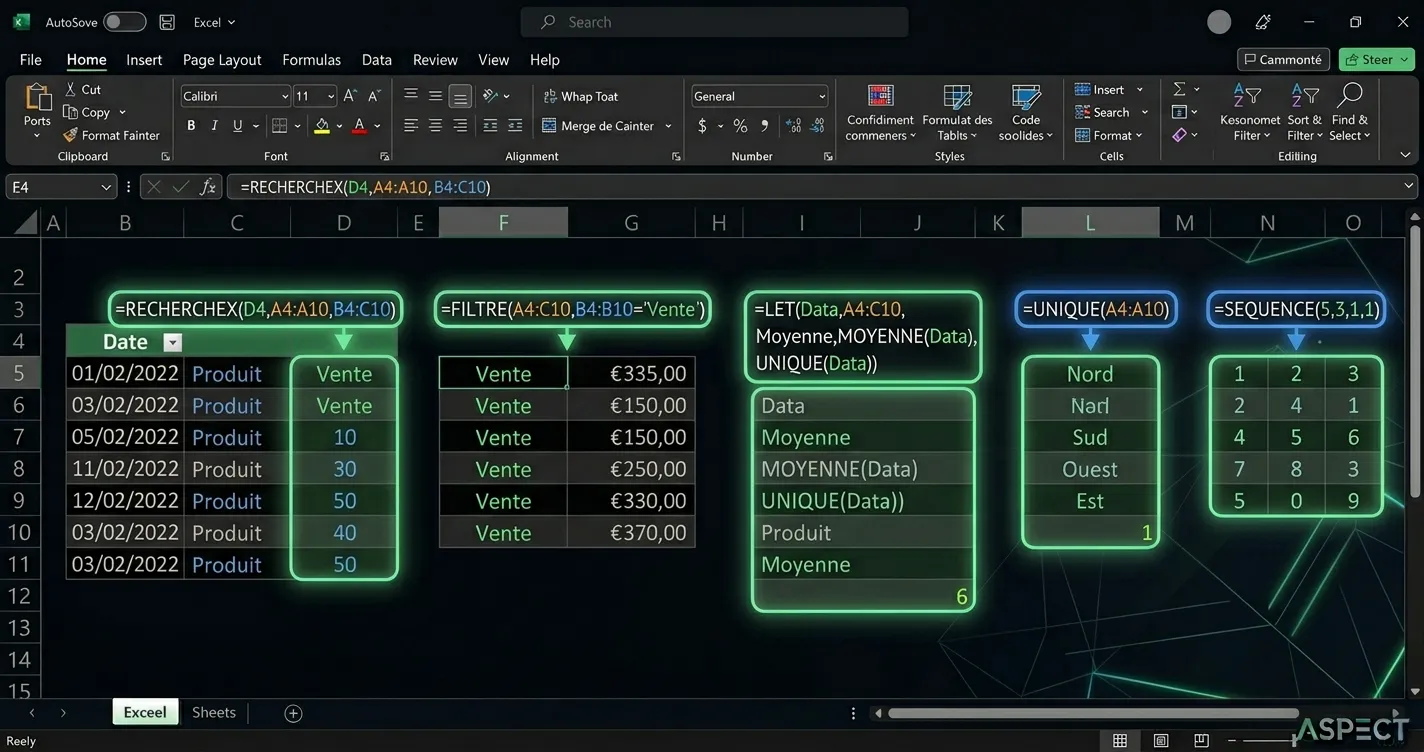
Excel a connu une transformation majeure depuis l'introduction des formules dynamiques dans Microsoft 365. Ces nouvelles fonctions ne sont pas de simples mises à jour cosmétiques : elles changent fondamentalement la logique de construction des fichiers professionnels. Ce qui nécessitait 4 formules imbriquées et une connaissance poussée d'INDEX/EQUIV se résout maintenant en une seule ligne, lisible, maintenable et évolutive.
Dans cet article, je vous présente les 7 formules que j'utilise le plus souvent dans mes missions de développement Excel pour des PME françaises avec pour chacune : à quoi elle sert concrètement, un exemple de syntaxe commenté, et pourquoi elle remplace avantageusement l'ancienne approche.
Les formules RECHERCHEX, FILTRE, UNIQUE, SEQUENCE et LET sont disponibles dans Microsoft 365 (anciennement Office 365) et Excel 2021+. Si vous êtes encore sur Excel 2019 ou antérieur, certaines ne seront pas disponibles c'est une bonne raison pour envisager la mise à jour.
RECHERCHEX : cherchez n'importe où, retournez n'importe quoi
Pendant des années, RECHERCHEV a été la formule préférée des professionnels Excel. Mais elle souffrait de limitations structurelles agaçantes : impossibilité de chercher à gauche, obligation d'indiquer le numéro de colonne (fragile si on insère une colonne), et valeur par défaut difficile à gérer proprement.
RECHERCHEX règle tout ça d'un coup. Elle cherche dans n'importe quelle direction, retourne une plage complète si besoin, gère les cas non trouvés nativement, et supporte même les recherches approximatives sophistiquées.
Syntaxe
=RECHERCHEX(valeur_cherchée; tableau_recherche; tableau_retour; [si_non_trouvé]; [mode_correspondance]; [mode_recherche])Cas d'usage professionnel RH
Vous avez un tableau des salariés avec leur matricule en colonne A et leur département en colonne E (à gauche de la colonne salaire en colonne C). Avec RECHERCHEV, impossible de récupérer le département depuis le matricule si le département est à gauche du matricule. Avec RECHERCHEX :
=RECHERCHEX(A2; Salariés[Matricule]; Salariés[Salaire_brut]; "Matricule inconnu"; 0)Le dernier argument 0 indique une correspondance exacte. Si le matricule n'existe pas, la formule retourne "Matricule inconnu" au lieu d'une erreur #N/A disgracieuse. En finance, c'est précieux pour croiser des bases de données fournisseurs ou clients sans craindre les codes introuvables.
RECHERCHEX peut aussi retourner plusieurs colonnes à la fois : =RECHERCHEX(A2; Tableau[ID]; Tableau[[Nom]:[Prénom]:[Service]]) retourne les 3 colonnes en une seule formule. Idéal pour alimenter un formulaire ou une fiche récapitulative.
LET : écrivez des formules lisibles et performantes
La fonction LET apporte enfin le concept de variables dans les formules Excel. Avant LET, une formule complexe calculait parfois la même sous-expression 5 ou 6 fois, la répétant en long et en large dans la barre de formule. Résultat : des formules de 300 caractères illisibles, lentes à calculer, et impossibles à déboguer.
Avec LET, vous définissez un nom pour chaque calcul intermédiaire, et vous l'utilisez autant de fois que vous voulez. Excel ne le calcule qu'une seule fois gain de performance et de lisibilité en une ligne.
Syntaxe
=LET(nom1; valeur1; [nom2; valeur2; ...]; calcul_final)Cas d'usage professionnel Finance
Calculer une marge nette pondérée avec remise conditionnelle sur un portefeuille commercial :
=LET(
  ca_brut;    SOMME(B2:B100);
  remise;     SI(ca_brut > 50000; 0.05; 0.02);
  ca_net;     ca_brut * (1 - remise);
  charges;    SOMME(C2:C100);
  marge_nette; ca_net - charges;
  marge_nette / ca_net
)
Chaque variable est définie une fois et réutilisée librement. Si demain la règle de remise change, vous modifiez une seule ligne. Sans LET, vous auriez dû répliquer le calcul de ca_brut partout dans la formule source d'erreurs classiques.
Un de mes clients en cabinet comptable utilisait une formule de 280 caractères pour calculer son taux de recouvrement. Après refactoring avec LET, la formule est descendue à 6 lignes claires et lisibles, et le temps de recalcul du classeur a diminué de 40%.
FILTRE : extraire des sous-ensembles de données sans macro
Avant FILTRE, extraire dynamiquement les lignes d'un tableau selon un ou plusieurs critères nécessitait soit une formule matricielle complexe (INDEX/PETITE.VALEUR/SI), soit une macro VBA. Ces deux solutions étaient fragiles à maintenir et difficiles à expliquer aux utilisateurs finaux.
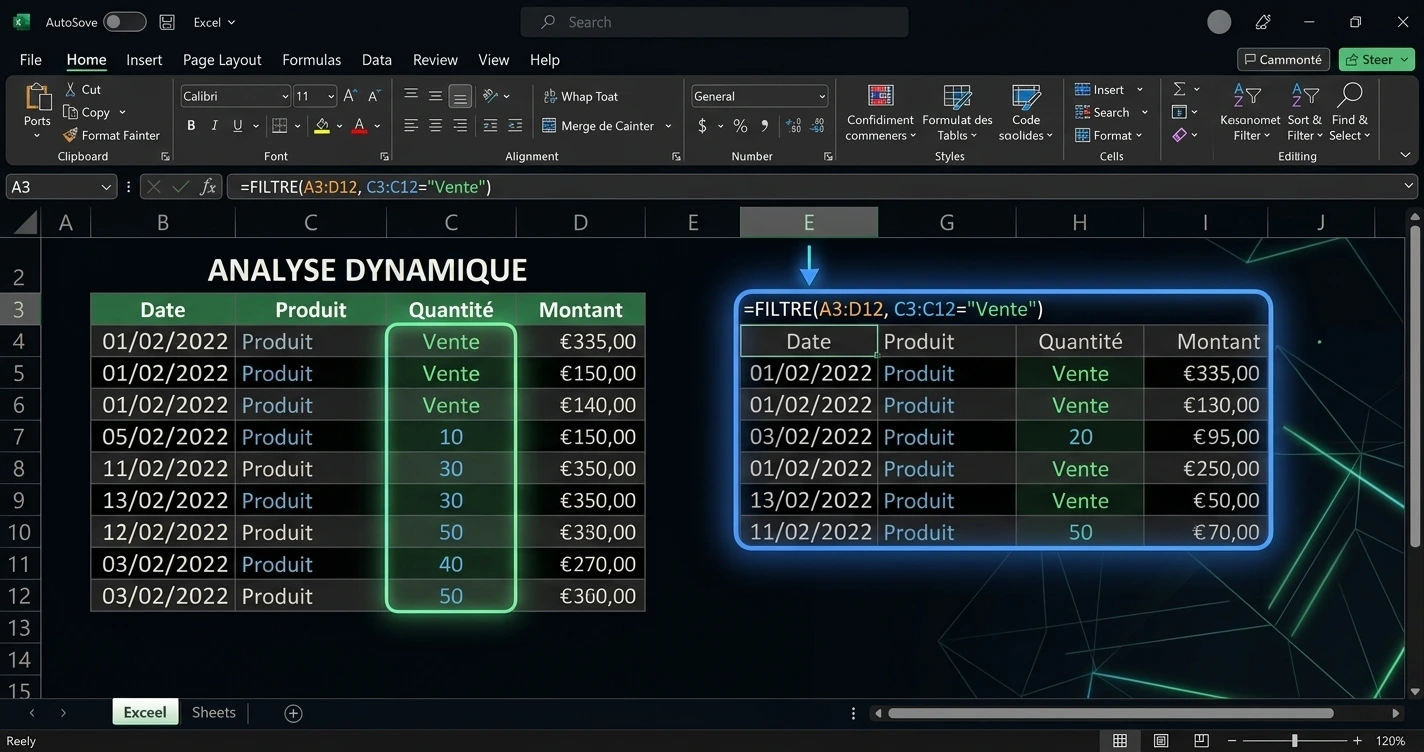
FILTRE retourne un tableau dynamique : toutes les lignes qui satisfont votre condition, automatiquement mis à jour dès que les données changent. C'est l'une des formules les plus puissantes pour construire des tableaux de bord sans code.
Syntaxe
=FILTRE(tableau; critère; [si_vide])Cas d'usage professionnel Commercial
Extraire automatiquement toutes les commandes d'un commercial spécifique avec un montant supérieur à 5 000 € :
=FILTRE(
  Commandes[[Client]:[Montant]:[Statut]];
  (Commandes[Commercial]=F1) * (Commandes[Montant]>5000);
  "Aucune commande trouvée"
)
L'opérateur * combine les deux conditions (équivalent à ET logique). Si vous voulez un OU, utilisez +. La cellule F1 contient le nom du commercial sélectionné changez-la, le tableau se met à jour instantanément. Parfait pour un tableau de bord commercial sans bouton, sans VBA.
FILTRE déverse les résultats dans les cellules voisines automatiquement (comportement "tableau dynamique"). Assurez-vous que les cellules à droite et en dessous de la formule soient vides, sinon vous obtiendrez une erreur #DÉBORDEMENT.
Vous voulez utiliser ces formules dans vos fichiers existants ?
ASPECT intègre RECHERCHEX, FILTRE, LET et toutes les formules modernes directement dans vos fichiers Excel avec formation incluse pour que votre équipe soit autonome.
UNIQUE : finissez avec les listes manuelles de valeurs distinctes
Combien de fois avez-vous copié une colonne, utilisé "Supprimer les doublons" dans l'onglet Données, puis recollé le résultat quelque part pour devoir refaire l'opération la semaine suivante parce que de nouvelles entrées avaient été ajoutées ? UNIQUE automatise tout ça.
La formule extrait automatiquement la liste des valeurs distinctes d'une plage, mise à jour en temps réel. Idéale pour alimenter des listes déroulantes de validation ou des analyses croisées.
Syntaxe
=UNIQUE(tableau; [par_colonne]; [exactement_une_fois])Cas d'usage professionnel RH
Générer automatiquement la liste des postes uniques dans votre base salariés pour alimenter un menu déroulant :
=TRIER(UNIQUE(Salariés[Poste]))Combinez UNIQUE avec TRIER pour avoir une liste triée alphabétiquement. Quand un nouveau poste apparaît dans la base, la liste se met à jour seule. En validation de données, référencez cette plage dynamique avec INDIRECT ou utilisez-la directement comme source.
Pour un client en distribution, j'ai remplacé 3 plages de validation statiques (régions, gammes, commerciaux) par des formules UNIQUE pointant sur la base de données. Depuis, les ajouts de nouveaux territoires ou commerciaux ne nécessitent plus de maintenance manuelle des listes économie estimée : 1h/mois de mise à jour évitée.
SEQUENCE : calendriers, numérotations et séries sans copier-coller
SEQUENCE génère un tableau de valeurs numériques séquentielles selon vos paramètres. Simple en apparence, elle devient indispensable dès qu'on la combine avec d'autres formules dynamiques pour construire des calendriers, des grilles de planning ou des numérotations automatiques.
Syntaxe
=SEQUENCE(lignes; [colonnes]; [début]; [incrément])Cas d'usage professionnel Planning
Générer les 12 dates de fin de mois d'une année fiscale pour un reporting mensuel :
=FIN.MOIS(DATE(B1;1;1); SEQUENCE(12;1;0;1))Si B1 contient l'année (ex : 2026), cette formule génère les 12 dates de fin de mois de janvier à décembre. Changez l'année, tout se recalcule. Plus besoin de maintenir manuellement une ligne de dates en dur qui devient fausse l'année suivante.
SEQUENCE est particulièrement puissante combinée avec FILTRE, INDEX ou CHOISIR. Par exemple : =INDEX(Tableau; SEQUENCE(5); 1) extrait les 5 premières lignes de la première colonne du tableau utile pour construire des aperçus dynamiques des dernières entrées.
XLOOKUP : maîtriser la version anglaise pour les environnements multilingues
Si vous travaillez dans un contexte international ou échangez des fichiers avec des collègues utilisant Excel en version anglaise, vous rencontrerez XLOOKUP l'équivalent exact de RECHERCHEX en anglais. Les deux formules fonctionnent de façon identique, mais le nom change selon la langue de l'interface Excel.
La connaissance de XLOOKUP est stratégique pour déboguer les fichiers reçus de partenaires étrangers, comprendre les documentations anglaises (majoritaires sur Stack Overflow, Reddit r/excel, etc.), et travailler dans des environnements où Excel est installé en anglais.
Correspondance directe
/* Version française */
=RECHERCHEX(A2; TableFR[Code]; TableFR[Libellé]; "Non trouvé")

/* Version anglaise strictement identique */
=XLOOKUP(A2; TableEN[Code]; TableEN[Label]; "Not found")
Cas d'usage professionnel Finance internationale
Les contrôleurs de gestion de groupes internationaux reçoivent régulièrement des fichiers consolidation en anglais. Savoir lire et écrire XLOOKUP évite les erreurs de traduction et les bugs lors des échanges entre filiales.
Un client dans l'import-export recevait des fichiers de son fournisseur taïwanais avec des XLOOKUP que son équipe ne reconnaissait pas. En formant l'équipe sur XLOOKUP (15 minutes suffisaient), ils ont pu maintenir leurs propres fichiers sans dépendre de moi pour chaque modification exactement l'autonomie que je cherche à donner.
SOMMEPROD : analyses croisées sans tableau croisé dynamique
SOMMEPROD est la formule que tout professionnel utilise déjà souvent sans en connaître toute la puissance. Son nom suggère des multiplications de sommes, mais en réalité, c'est un moteur de calcul multi-critères capable de remplacer un tableau croisé dynamique pour de nombreux cas d'usage.
Contrairement à SOMME.SI.ENS qui ne gère pas certaines logiques complexes (comparaisons entre colonnes, calculs conditionnels imbriqués), SOMMEPROD accepte des expressions booléennes de toute complexité.
Syntaxe avancée
/* Chiffre d'affaires des commandes livrées, région Nord, >3000€ */
=SOMMEPROD(
  (Commandes[Région]="Nord") *
  (Commandes[Statut]="Livré") *
  (Commandes[Montant]>3000) *
  Commandes[Montant]
)
Cas d'usage professionnel Reporting commercial
Calculer le taux d'atteinte d'objectif par commercial, par trimestre, avec exclusion des annulations :
=SOMMEPROD(
  (Commandes[Commercial]=B2) *
  (Commandes[Trimestre]=C2) *
  (Commandes[Statut]<>"Annulé") *
  Commandes[Montant]
) / RECHERCHEX(B2; Objectifs[Commercial]; Objectifs[Objectif_annuel])
Ce type de formule, combiné avec RECHERCHEX pour récupérer l'objectif individuel, produit un tableau de suivi de performance entièrement automatisé, sans macro, sans TCD manuel. La clarté du code (grâce à LET si les références sont réutilisées) et la lisibilité de SOMMEPROD en font une formule idéale pour les tableaux de bord partagés.
SOMMEPROD est disponible dans toutes les versions d'Excel, y compris Excel 2010 et Excel 2013. C'est la formule de secours idéale quand vous ne pouvez pas utiliser les formules Microsoft 365 sur des postes anciens. Elle reste d'une polyvalence inégalée même face à FILTRE ou RECHERCHEX.
Quelle formule adopter en premier ?
Si vous ne devez retenir qu'une seule formule de cet article, commencez par RECHERCHEX. Elle remplace immédiatement RECHERCHEV dans tous vos fichiers et vous fera gagner du temps dès la première utilisation. Le gain est visible et mesurable en une journée.
En deuxième priorité : FILTRE. Combinée avec RECHERCHEX et UNIQUE, elle permet de construire des tableaux de bord entièrement dynamiques sans une ligne de VBA. Vous réduisez la dette technique de vos fichiers et les rendez maintenables par n'importe quel collaborateur.
Enfin, adoptez LET progressivement, en commençant par vos formules les plus longues et les plus complexes. La lisibilité s'améliore immédiatement, et les performances aussi sur les grands classeurs.
Les développeurs Excel professionnels combinent ces formules entre elles : =LET(données; FILTRE(Tableau; condition); UNIQUE(données)) LET pour nommer le résultat filtré, UNIQUE pour dédoublonner. Cette approche "compositionnelle" permet de construire des formules complexes en restant lisibles et performantes. C'est cette logique que j'applique dans chaque fichier livré aux clients ASPECT.
Essayez directement avec l'assistant IA
Testez ces formules directement avec l'assistant IA ASPECT : décrivez ce que vous voulez faire en français et recevez la formule Excel parfaite avec explication et exemple.
Générer une formule avec l'IA →Gratuit · Pas d'inscription · Résultat en 3 secondes
Vous voulez qu'ASPECT automatise ça pour vous ?
Ces 7 formules sont puissantes mais les intégrer dans un fichier existant, les combiner correctement et former votre équipe prend du temps. ASPECT s'en charge pour vous : audit de votre fichier actuel, modernisation des formules, et session de formation pour rendre votre équipe autonome.
Réponse sous 24h · Devis gratuit · Travail à distance · Formation incluse