Sommaire · 6 parties
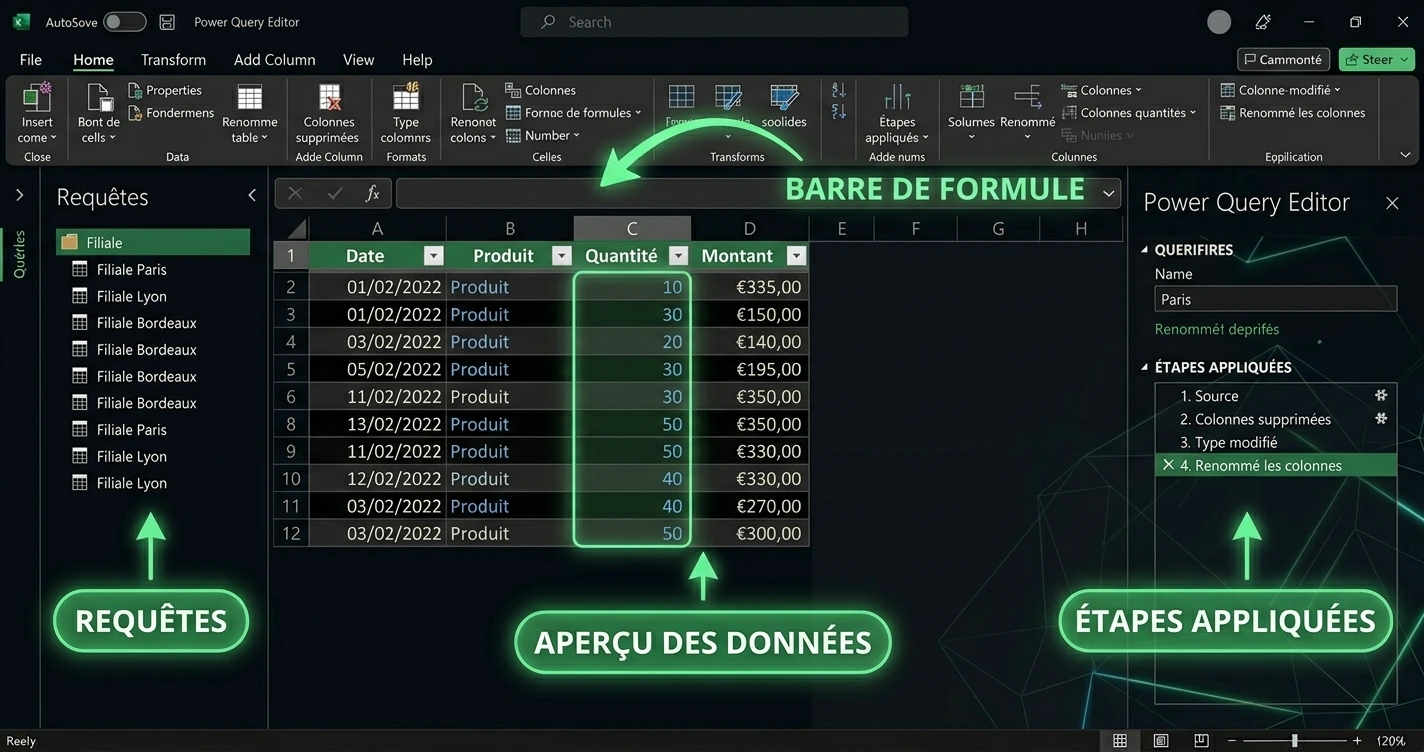
Power Query (appelé "Obtenir et transformer des données" dans l'interface) est disponible dans Excel depuis 2016 et intégré nativement dans Microsoft 365. Son principe fondamental : vous définissez une séquence de transformations une seule fois, et Excel la rejoue automatiquement à chaque actualisation. Fini les macros fragiles, fini le copier-coller mensuel Power Query rend vos données propres en un clic.
Power Query excelle pour importer et nettoyer des données (ETL). Les formules Excel excellent pour les calculs et agrégations. VBA excelle pour l'automatisation d'interactions (envoyer des emails, générer des PDF). Les trois se complètent Power Query est le premier maillon de la chaîne.
Accéder à Power Query et naviguer dans l'éditeur
Pour ouvrir Power Query : onglet Données → Obtenir des données → choisissez votre source. Une fois la requête créée, double-cliquez dessus dans la fenêtre "Requêtes & connexions" pour rouvrir l'éditeur.
Les 4 zones principales de l'éditeur
- Volet Requêtes (gauche) liste de toutes vos requêtes du classeur
- Grille d'aperçu (centre) prévisualisation des données après transformation
- Volet Étapes appliquées (droite) historique de toutes vos transformations, cliquable
- Barre de formule (haut) code M de l'étape sélectionnée, éditable
Chaque transformation que vous effectuez crée une étape dans le volet de droite. Cliquez sur une étape pour voir l'état des données à ce moment précis. Supprimez une étape pour annuler la transformation. Réordonnez les étapes par glisser-déposer. C'est le "ctrl+Z permanent" de Power Query.
Power Query se connecte à (presque) tout
La force de Power Query est sa capacité à importer des données depuis des dizaines de sources différentes, avec une interface unifiée pour toutes les transformations ensuite.
Sources les plus utilisées en PME
- Fichier Excel importer un onglet ou un Tableau d'un autre fichier
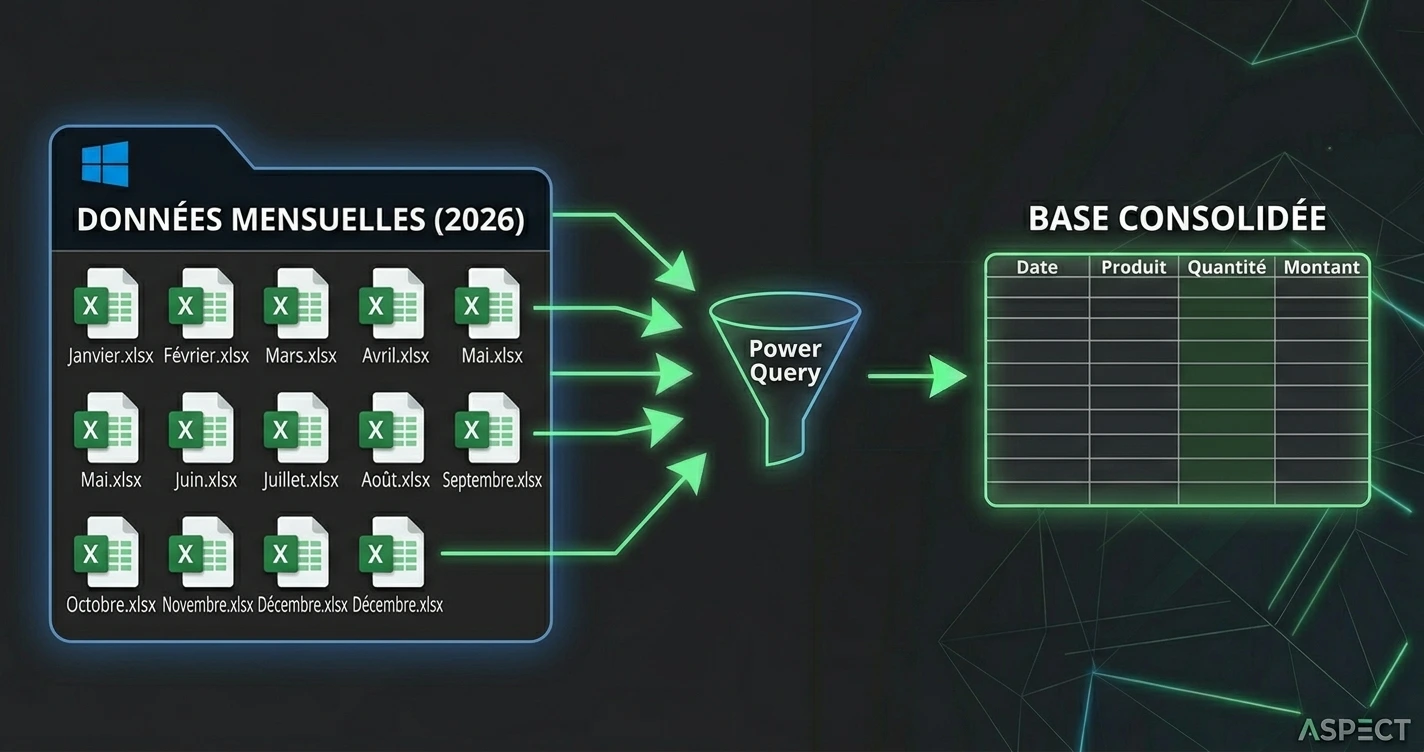
- Dossier combiner automatiquement tous les fichiers d'un dossier (CSV, Excel)
- CSV / TXT exports de logiciels comptables, ERP, CRM
- Base de données SQL connexion directe sans export intermédiaire
- SharePoint listes et bibliothèques SharePoint en temps réel
- Web tableaux HTML de pages web publiques
Connecter un dossier de fichiers mensuels
1. Données → Obtenir des données → À partir d'un fichier → À partir d'un dossier
2. Sélectionnez le dossier contenant vos fichiers
3. Power Query liste tous les fichiers → cliquez "Combiner et transformer"
4. Sélectionnez l'onglet à importer dans chaque fichier
5. Power Query crée automatiquement une requête de consolidation
6. Ajoutez vos transformations de nettoyage
7. Chaque mois : déposez le nouveau fichier → Actualiser toutUn de mes clients reçoit chaque semaine un export CSV de son logiciel de caisse. En 3 mois, c'est 12 fichiers à consolider manuellement. Avec Power Query dossier, tous ces fichiers sont combinés automatiquement en une seule table propre, prête pour analyse en un clic sur "Actualiser tout".
Les 10 transformations Power Query que vous utiliserez tout le temps
Power Query brille particulièrement pour le nettoyage de données une tâche qui consomme en moyenne 60 % du temps d'analyse en entreprise. Voici les transformations les plus fréquentes.
1. Supprimer les colonnes inutiles
Clic droit sur la colonne → Supprimer. Ou sélectionnez les colonnes à garder → clic droit → Supprimer les autres colonnes. Cette deuxième option est plus robuste si de nouvelles colonnes apparaissent dans la source.
2. Modifier le type de données
Cliquez sur l'icône de type à gauche du nom de colonne (ABC pour texte, 123 pour nombre, calendrier pour date). Essentiel : les dates importées comme texte ne fonctionnent pas dans les TCD et les formules.
3. Fractionner une colonne
Si votre source contient "Nom Prénom" dans une seule colonne : clic droit → Fractionner la colonne → Par délimiteur (espace). Power Query crée automatiquement deux colonnes.
4. Pivoter / Dépivoter des colonnes
// Données source (format "plat" difficile à analyser) :
// Produit | Jan | Fév | Mar | Avr ...
// Chaise  | 120 | 98  | 145 | 112 ...

// Après dépivotage (format tabulaire correct) :
// Produit | Mois | Ventes
// Chaise  | Jan  | 120
// Chaise  | Fév  | 98
// Chaise  | Mar  | 145

// Comment : sélectionner les colonnes des mois →
// Transformer → Dépivoter les colonnes
5. Regrouper des lignes
Transformer → Regrouper par → Choisissez la colonne de groupage et l'agrégation (Somme, Moyenne, Nombre). Équivalent d'un SOMMEPROD ou d'un TCD, mais directement dans la requête.
Le dépivoter (Unpivot) est l'une des transformations les plus importantes. La plupart des exports de logiciels comptables ou ERP ont les mois en colonnes format pratique pour lire mais impossible à analyser avec des TCD ou des formules. Le dépivotage remet tout en ordre en 3 clics.
Vous voulez qu'ASPECT configure Power Query pour vos données ?
Connexion aux sources, nettoyage automatique, combinaison de fichiers livré en place et documenté pour que votre équipe soit autonome.
Fusionner deux tables sur une clé commune
La fusion de requêtes est l'équivalent d'un RECHERCHEV ou d'un JOIN SQL dans Power Query. Elle permet d'enrichir une table avec des informations provenant d'une autre table, sur la base d'une colonne commune (clé de jointure).
Cas d'usage Enrichir les commandes avec les infos clients
// Requête 1 : Table Commandes
// ID_Commande | ID_Client | Produit | Montant

// Requête 2 : Table Clients
// ID_Client | Nom | Région | Commercial

// Fusion :
// Accueil → Combiner → Fusionner des requêtes
// Colonne de jointure : ID_Client (les deux côtés)
// Type de jointure : Externe gauche (toutes les commandes, même sans client)

// Résultat : Commandes enrichies avec Nom, Région, Commercial
// Sans RECHERCHEV, sans risque de #N/A
Les 4 types de jointure Power Query
- Externe gauche toutes les lignes de la table gauche, même sans correspondance (le plus utilisé)
- Interne seulement les lignes avec correspondance dans les deux tables
- Externe complète toutes les lignes des deux tables
- Anti-jointure gauche seulement les lignes de gauche SANS correspondance (pour trouver les orphelins)
Comprendre et modifier le code M généré par Power Query
Chaque transformation que vous effectuez dans l'interface génère du code M (le langage natif de Power Query). Vous n'avez pas besoin de le maîtriser pour utiliser Power Query, mais connaître les bases vous permet de résoudre des cas que l'interface ne couvre pas.
Lire le code M d'une requête existante
Dans l'éditeur Power Query : Affichage → Éditeur avancé. Vous voyez l'intégralité du code de votre requête chaque étape est une variable let qui référence la précédente.
let
    // Étape 1 : Charger le fichier source
    Source = Excel.Workbook(File.Contents("C:\Data\ventes.xlsx"), true),

    // Étape 2 : Sélectionner l'onglet
    Feuille = Source{[Item="Données",Kind="Sheet"]}[Data],

    // Étape 3 : Promouvoir la première ligne comme en-têtes
    EnTetes = Table.PromoteHeaders(Feuille, [PromoteAllScalars=true]),

    // Étape 4 : Typer les colonnes
    TypesCorriges = Table.TransformColumnTypes(EnTetes, {
        {"Date", type date},
        {"Montant", type number},
        {"Client", type text}
    }),

    // Étape 5 : Filtrer les montants nuls
    SansMontantNul = Table.SelectRows(TypesCorriges,
        each [Montant] <> null and [Montant] <> 0)

in
SansMontantNul // Résultat final de la requêteEn M, vous pouvez paramétrer le chemin du fichier source avec une variable : créez une requête "Paramètre" qui contient le chemin, puis référencez-la dans vos requêtes de données. Changez le paramètre, toutes les requêtes pointent vers le nouveau dossier pratique pour les environnements multi-utilisateurs.
Power Query vs les alternatives
Power Query est souvent comparé à Python (pandas) ou à SQL pour la transformation de données. La différence clé : Power Query est entièrement visuel, intégré dans Excel, et ne nécessite aucune installation ni compétence en programmation. Pour les PME qui vivent dans Excel, c'est le meilleur rapport valeur/apprentissage disponible.
La courbe d'apprentissage est douce les transformations de base (supprimer colonnes, typer, filtrer, regrouper) s'apprennent en 2 heures. Les fonctionnalités avancées (fusion, dépivotage, code M) s'acquièrent progressivement selon les besoins.
Commencez par votre cas de douleur le plus concret : le fichier CSV de votre logiciel comptable que vous nettoyez à la main chaque mois, ou les 5 fichiers Excel de vos commerciaux que vous consolidez. Prenez ce cas précis et résolvez-le avec Power Query vous serez converti en une session.
Essayez directement avec l'assistant IA
Combinez Power Query avec des formules avancées : l'assistant IA génère les formules RECHERCHEX, FILTRE et tableaux dynamiques qui complètent vos transformations Power Query.
Essayer l'assistant Excel IA →Gratuit · Pas d'inscription · Résultat en 3 secondes
Maîtrisez Power Query avec ASPECT
ASPECT configure vos requêtes Power Query sur vos données réelles et forme votre équipe pour une autonomie complète en une demi-journée de formation pratique.
Réponse sous 24h · Devis gratuit · Travail à distance · Formation incluse