Sommaire · 6 parties
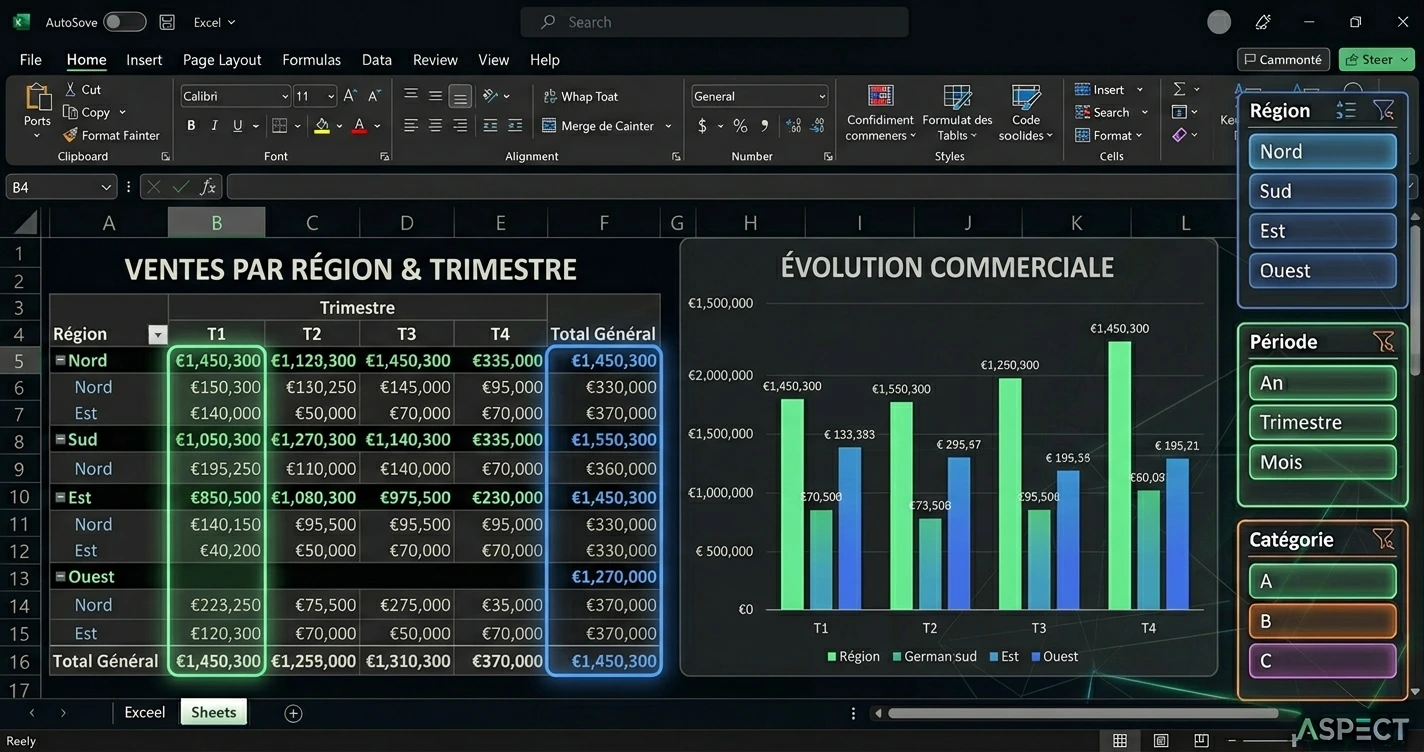
Beaucoup d'utilisateurs Excel évitent les TCD parce qu'ils les trouvent complexes ou imprévisibles. En réalité, la plupart des difficultés viennent d'une source de données mal structurée ou d'une méconnaissance des options de configuration. Une fois ces deux points maîtrisés, le TCD devient l'outil avec le meilleur rapport effort/résultat de tout Excel.
Utilisez un TCD quand vous avez besoin d'explorer vos données, de changer les axes d'analyse fréquemment, ou de produire un rapport visuel interactif. Utilisez des formules (SOMMEPROD, RECHERCHEX) quand la structure du rapport est fixe et doit s'intégrer dans un fichier plus large avec une mise en forme précise.
90 % des problèmes de TCD viennent de la source de données
Avant de créer un TCD, assurez-vous que votre source de données respecte ces règles. Sans cela, votre TCD sera limité et produit des erreurs difficiles à diagnostiquer.
Règles incontournables pour une source TCD
- Pas de cellules fusionnées elles empêchent le TCD de lire correctement les données
- Pas de lignes ou colonnes vides dans la zone de données
- Pas de doublons dans les en-têtes chaque colonne doit avoir un nom unique
- Les dates sont de vraies dates (format Date, pas Texte) sinon le regroupement par mois/trimestre ne fonctionne pas
- Pas de totaux dans la table source le TCD calcule ses propres totaux
Convertir en Tableau Excel avant de créer le TCD
C'est l'étape la plus importante : sélectionnez vos données → Ctrl+T → validez. Un Tableau Excel s'étend automatiquement quand vous ajoutez des lignes. Votre TCD se réfère au Tableau par son nom, pas par une plage fixe il détecte donc automatiquement les nouvelles données à chaque actualisation.
// Dans l'onglet "Création de tableau" (après Ctrl+T) :
// Renommez le tableau : "Ventes_2026"

// Quand vous créez le TCD :
// Source : Ventes_2026 (le nom du tableau, pas une plage)
// Résultat : le TCD se met à jour automatiquement
// quand vous ajoutez des lignes dans Ventes_2026Maîtriser le volet de champs : Filtres, Colonnes, Lignes, Valeurs
Pour créer un TCD : cliquez dans votre Tableau → onglet Insertion → Tableau croisé dynamique. Excel vous propose une nouvelle feuille acceptez. Le volet de champs apparaît à droite.
Les 4 zones du volet de champs
- Filtres champ qui filtre l'ensemble du TCD (ex : Année). Crée un filtre déroulant en haut du tableau
- Colonnes les valeurs de ce champ deviennent des colonnes (ex : Trimestre)
- Lignes les valeurs de ce champ deviennent des lignes (ex : Région → Commercial)
- Valeurs les données agrégées (ex : Somme du CA, Nombre de commandes)
Configuration type Reporting commercial mensuel
FILTRES :    Année  (→ menu déroulant pour filtrer par année)
COLONNES :   Mois   (→ colonnes Jan, Fév, Mar...)
LIGNES :     Région (→ sous-niveau : Commercial)
VALEURS :    CA     (→ Somme, format monétaire)
             Nb_Commandes (→ Nombre, pas Somme)
Changer l'agrégation des valeurs
Par défaut, le TCD fait une Somme des valeurs numériques et un Nombre des valeurs texte. Pour changer : cliquez sur le champ dans la zone Valeurs → Paramètres des champs de valeurs. Vous pouvez choisir Moyenne, Min, Max, Nombre, Écart-type, et même afficher "% du total général" ou "Différence par rapport à".
Dans Paramètres des champs de valeurs → onglet Afficher les valeurs. Choisissez "% du total de la ligne" pour voir la répartition par commercial, ou "% du total général" pour le poids de chaque catégorie. Idéal pour les analyses de mix produit.
Regrouper les dates en périodes sans formule
L'une des fonctionnalités les plus pratiques des TCD : le regroupement automatique des dates. Si votre source contient des dates précises (jour), le TCD peut les regrouper automatiquement par mois, trimestre ou année sans aucune formule dans la source.
Comment regrouper des dates dans un TCD
- Placez le champ Date dans la zone Lignes ou Colonnes
- Clic droit sur une date dans le TCD → Grouper
- Sélectionnez les niveaux de regroupement : Mois, Trimestre, Année
- Excel crée automatiquement des champs calculés pour chaque niveau
Regrouper des valeurs numériques
Le même principe s'applique aux montants. Si vous analysez les ventes par tranche de CA client :
// Placez "CA_client" dans la zone Lignes
// Clic droit → Grouper
// Début : 0
// Fin : 500 000
// Par : 50 000  (tranches de 50k€)

// Résultat : lignes automatiques
// 0 - 50 000
// 50 000 - 100 000
// 100 000 - 150 000
// etc.
Vous voulez un TCD sur mesure pour vos données ?
ASPECT configure vos TCD, les connecte à Power Query et forme votre équipe pour une autonomie complète dès la livraison.
Transformer votre TCD en tableau de bord interactif
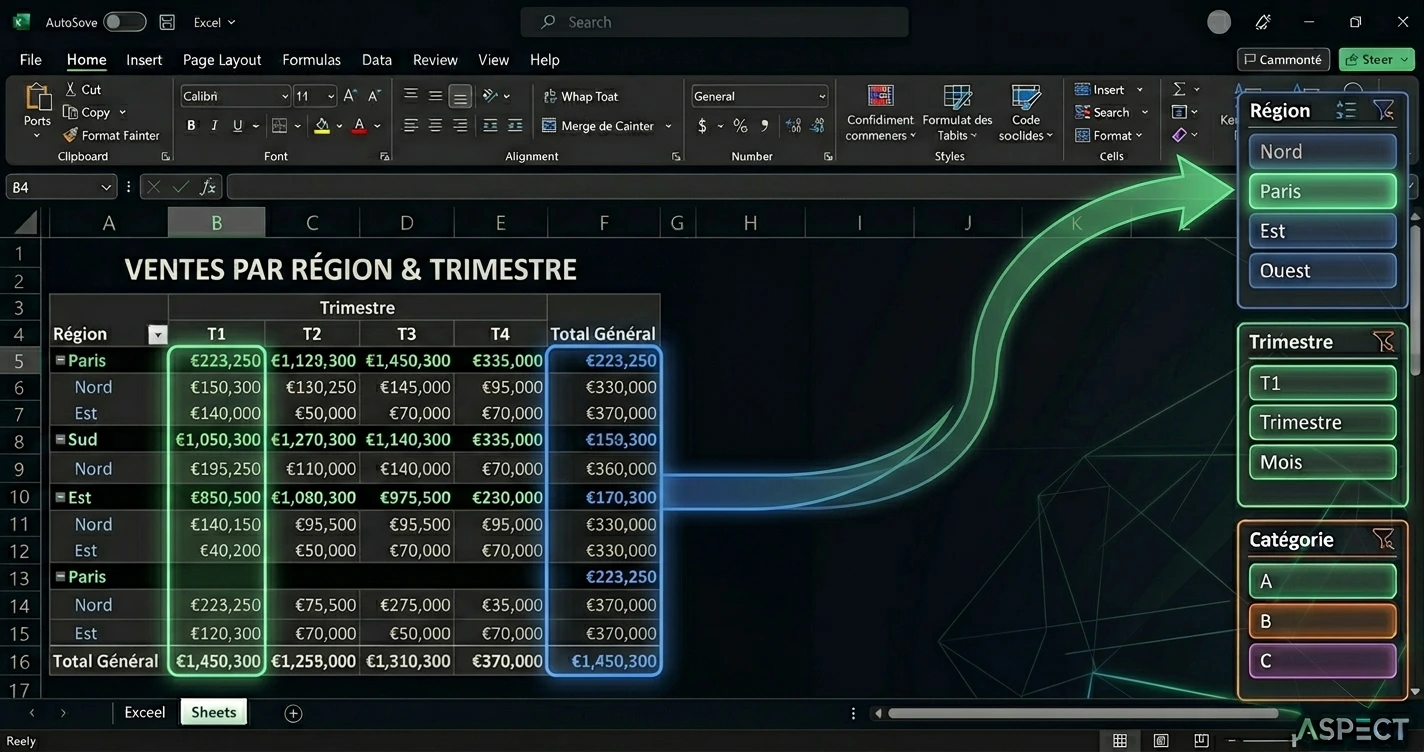
Les segments sont des boutons de filtre visuels liés à votre TCD. Un clic sur un segment filtre instantanément toutes les analyses connectées sans toucher au TCD lui-même. C'est ce qui transforme un TCD en véritable tableau de bord.
Insérer un segment
Cliquez dans le TCD → onglet Analyse du tableau croisé dynamique → Insérer un segment → sélectionnez les champs (Région, Commercial, Catégorie produit). Excel crée un bouton de filtre cliquable pour chaque valeur unique du champ.
Chronologie Segment spécialisé pour les dates
La chronologie est un segment dédié aux champs de type date. Elle affiche un curseur temporel interactif permettant de sélectionner une période précise (mois, trimestre, année) par glisser-déposer.
Connecter un segment à plusieurs TCD
// Clic droit sur le segment → "Connexions de rapports"
// Cochez tous les TCD que ce segment doit contrôler

// Résultat : un clic sur "Paris" dans le segment Région
// filtre simultanément :
// → TCD 1 : chiffre d'affaires par produit
// → TCD 2 : nombre de commandes par commercial
// → Graphique croisé dynamique lié
// → Toutes les analyses en une seule interactionPour un client distributeur avec 4 régions commerciales, j'ai créé un dashboard avec 3 TCD et 2 graphiques, tous connectés à 3 segments (Région, Trimestre, Catégorie produit). La direction peut analyser n'importe quelle combinaison en 3 clics, sans jamais modifier un seul TCD manuellement.
Créer des indicateurs personnalisés sans modifier la source
Les champs calculés permettent d'ajouter des formules directement dans le TCD, sans modifier la source de données. Idéal pour calculer des taux, des marges ou des ratios qui n'existent pas dans les données brutes.
Ajouter un champ calculé
Cliquez dans le TCD → onglet Analyse du tableau croisé dynamique → Champs, éléments et jeux → Champ calculé.
// Taux de marge brute
Nom: "Taux_Marge"
Formule: = (CA - Coût) / CA

// Panier moyen
Nom: "Panier_Moyen"
Formule: = CA / Nb_Commandes

// Atteinte objectif (si colonne Objectif dans la source)
Nom: "Taux_Atteinte"
Formule: = CA / Objectif

// Note : les champs calculés utilisent les noms exacts
// des colonnes de votre source de donnéesLes champs calculés du TCD fonctionnent sur des sommes des champs source pas sur des lignes individuelles. Un taux de marge calculé directement dans le TCD peut donner des résultats différents d'un calcul ligne par ligne si les données ne sont pas homogènes. Pour des calculs précis, calculez le champ directement dans la source.
TCD et Power Query : la combinaison gagnante
Un TCD seul analyse bien les données mais un TCD connecté à une requête Power Query devient un outil de reporting automatisé. Power Query importe et nettoie les données depuis n'importe quelle source. Le TCD les analyse avec des filtres interactifs et des graphiques dynamiques. Ensemble, ils couvrent 90 % des besoins d'analyse de données en PME sans une ligne de VBA.
La prochaine étape logique après le TCD est le graphique croisé dynamique : Insertion → Graphique croisé dynamique → choisissez le type. Le graphique reste synchronisé avec le TCD filtrez un segment, le graphique se met à jour instantanément.
Source en Tableau Excel (Ctrl+T) ✅ · Pas de cellules fusionnées ✅ · Dates au format date ✅ · TCD sur une nouvelle feuille ✅ · Segments pour les filtres principaux ✅ · Chronologie pour les dates ✅ · Graphique croisé dynamique lié ✅ · Actualisation automatique à l'ouverture (Options du TCD → Données → Actualiser lors de l'ouverture) ✅
Essayez directement avec l'assistant IA
Utilisez l'assistant IA ASPECT pour générer des formules complémentaires à vos tableaux croisés dynamiques SOMME.SI.ENS, RECHERCHEX, FILTRE et plus encore.
Essayer l'assistant Excel IA →Gratuit · Pas d'inscription · Résultat en 3 secondes
Votre analyse de données avec ASPECT
ASPECT conçoit vos TCD, les connecte à vos sources de données via Power Query et crée des tableaux de bord interactifs adaptés à votre métier avec formation pour une autonomie complète.
Réponse sous 24h · Devis gratuit · Travail à distance · Formation incluse