Sommaire · 7 parties
- Pourquoi la prévision de trésorerie compte plus que le résultat
- La structure du fichier : 4 onglets, pas un de plus
- Générer le calendrier glissant de 90 jours
- Les formules du solde projeté
- Automatiser les récurrents et pondérer l'incertain
- Alertes de seuil et scénarios
- Le dashboard et la routine de mise à jour
Pourquoi la prévision de trésorerie compte plus que le résultat
Une entreprise ne dépose pas le bilan parce qu'elle perd de l'argent. Elle dépose le bilan parce qu'un jour donné, le solde bancaire ne couvre pas un prélèvement. Le compte de résultat raisonne en facturation ; la trésorerie raisonne en encaissement réel. Entre les deux, il y a les délais de paiement, et c'est là que tout se joue.
Concrètement : vous facturez 40 000 € en septembre, encaissés à 45 jours. Vos salaires, votre URSSAF et votre TVA, eux, tombent en octobre. Sur le papier, septembre est un excellent mois. Sur le compte bancaire, octobre est un mois de survie.
Un tableau de bord de trésorerie sert exactement à ça : transformer un calendrier d'échéances en une courbe de solde projeté, pour voir le creux arriver 6 semaines à l'avance au lieu de le découvrir le jour J.
À retenir
Le seul chiffre qui compte en trésorerie, c'est le solde le plus bas de votre période de projection — pas le solde final. Un horizon qui finit à +30 000 € mais passe par -8 000 € le 12 du mois est un horizon qui vous coûte un découvert.
La structure du fichier : 4 onglets, pas un de plus
La majorité des fichiers de trésorerie deviennent inutilisables parce qu'on y mélange saisie et calcul. La règle : un onglet = une responsabilité.
- Flux — la saisie brute. Une ligne = un mouvement attendu (date prévue, libellé, catégorie, montant signé, statut, probabilité).
- Récurrents — les échéances fixes qui se répètent : salaires, loyer, abonnements, échéances d'emprunt, TVA, URSSAF.
- Calendrier — une ligne par jour sur 90 jours, générée par formule. C'est le moteur de la projection.
- Dashboard — lecture seule : courbe de solde, KPI, alertes. Aucune saisie ici, jamais.
L'onglet Flux doit être un vrai tableau structuré (Insertion > Tableau, nommé Flux). C'est ce qui permet aux formules du Calendrier de s'étendre automatiquement quand vous ajoutez une ligne, sans jamais retoucher une plage.
Convention de signe : les encaissements sont positifs, les décaissements négatifs. Une seule colonne Montant, pas deux. Cela divise par deux le nombre de formules et élimine la première source d'erreur — le mouvement saisi dans la mauvaise colonne.
Générer le calendrier glissant de 90 jours
Le calendrier ne doit jamais être saisi à la main, sinon il faut le refaire chaque trimestre. Avec Excel 365, une seule formule suffit :
=SEQUENCE(90;1;AUJOURDHUI();1)La colonne se régénère seule à chaque ouverture du fichier : le jour 1 est toujours aujourd'hui, le jour 90 toujours dans trois mois. Sur une version antérieure à Excel 365, on garde une formule d'incrément classique :
=A2+1Avec en A2 : =AUJOURDHUI(). Ajoutez une colonne « Jour » pour repérer les week-ends, utile car aucun virement n'est passé le dimanche :
=TEXTE(A3;"jjj")Et une colonne « Semaine » pour agréger la vue hebdomadaire du dashboard :
=NO.SEMAINE.ISO(A3)Les formules du solde projeté
C'est le cœur du fichier. Chaque jour du calendrier agrège les flux prévus à cette date, puis cumule sur le solde de la veille.
Encaissements et décaissements du jour
=SOMME.SI.ENS(Flux[Montant];Flux[Date];A3;Flux[Montant];">0")=SOMME.SI.ENS(Flux[Montant];Flux[Date];A3;Flux[Montant];"<0")Le solde cumulé
La ligne 3 (jour 1) part du solde bancaire réel saisi dans une cellule nommée Solde_initial. Les lignes suivantes reprennent simplement le solde de la veille :
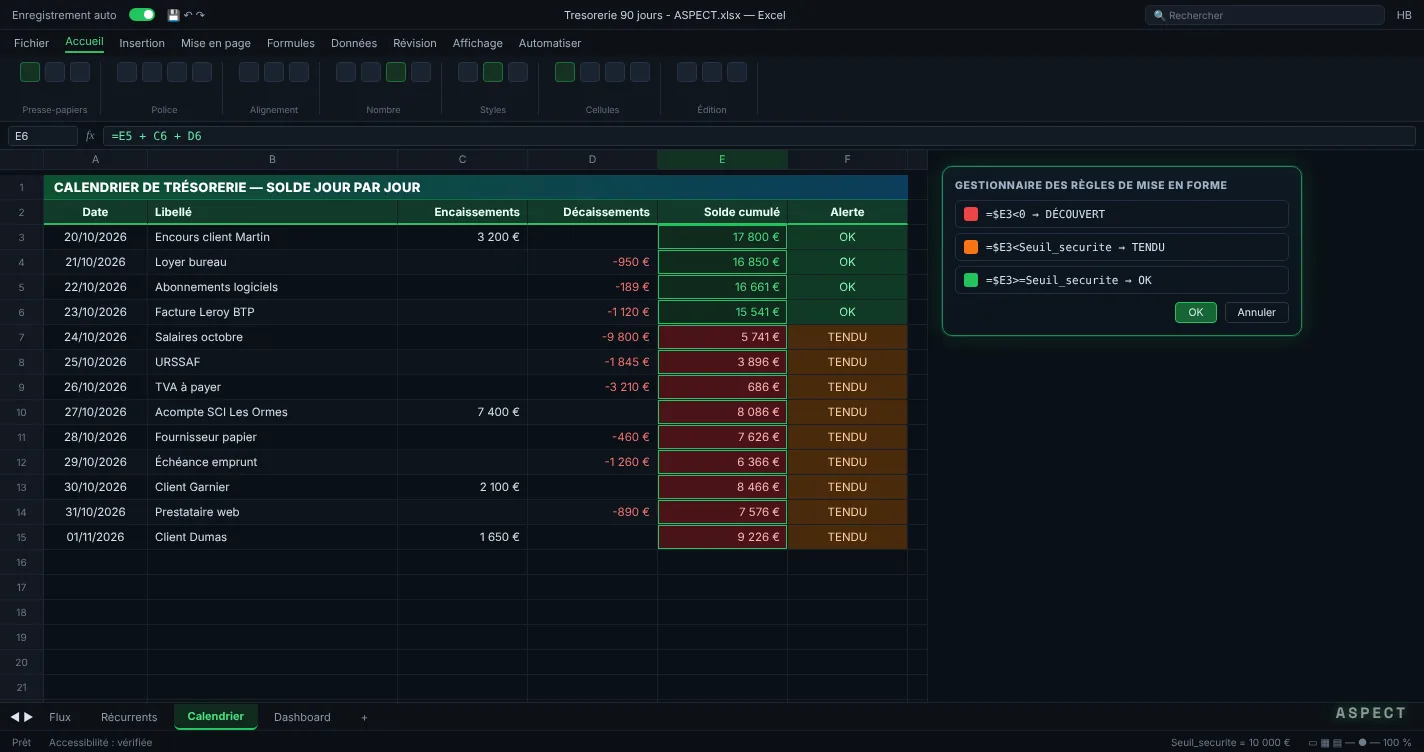
=Solde_initial + C3 + D3=E3 + C4 + D4Comme les décaissements sont déjà négatifs, on additionne partout : pas de soustraction à inverser, donc pas d'erreur de signe possible.
Le point bas, le chiffre qui compte
=MIN(Calendrier[Solde cumulé])=INDEX(Calendrier[Date];EQUIV(MIN(Calendrier[Solde cumulé]);Calendrier[Solde cumulé];0))Ces deux cellules, affichées en gros sur le dashboard, valent à elles seules tout le reste du fichier : elles répondent à « quand et à combien ça coince ? ».
Exemple concret
Sur un fichier construit pour une PME de services, le point bas ressortait à -11 400 € au 14 du mois suivant — invisible sur le prévisionnel mensuel, qui affichait un solde positif fin de mois. Décaler deux règlements fournisseurs de 8 jours a suffi à repasser au-dessus de zéro, sans découvert.
Automatiser les récurrents et pondérer l'incertain
Deux tiers des mouvements d'une petite structure sont prévisibles au centime près : salaires, loyer, échéances d'emprunt, abonnements. Les saisir à la main chaque mois est la raison n°1 pour laquelle ces fichiers finissent abandonnés.
Dans l'onglet Récurrents, une ligne par échéance fixe avec un jour du mois. On projette ensuite chaque occurrence sur le calendrier :
=SOMME.SI.ENS(Recurrents[Montant];Recurrents[Jour];JOUR(A3))Pour les échéances tombant le 31, ajoutez un garde-fou qui bascule sur le dernier jour du mois :
=JOUR(FIN.MOIS(A3;0))Pondérer les encaissements incertains
Un devis signé n'est pas une facture payée. Plutôt que d'exclure ces montants — ce qui rend la projection inutilement pessimiste — ajoutez une colonne Probabilité dans Flux (100 % pour une facture émise, 70 % pour un devis signé, 40 % pour une proposition en cours) et calculez un montant pondéré :
=[@Montant] * [@Probabilité]Le dashboard affiche alors deux courbes : le solde certain (flux à 100 % uniquement) et le solde pondéré. L'écart entre les deux est votre marge d'incertitude, visible d'un coup d'œil.
Alertes de seuil et scénarios
Un tableau de bord qu'il faut lire pour comprendre qu'il y a un problème n'est pas un tableau de bord. Les alertes doivent sauter aux yeux.
Mise en forme conditionnelle sur le solde
Définissez une cellule nommée Seuil_securite (le solde minimum sous lequel vous ne voulez jamais descendre — typiquement un mois de charges fixes). Sur la colonne Solde cumulé, appliquez une règle par formule :
=$E3<Seuil_securiteAttention au type de référence : $E3, colonne figée et ligne relative. C'est l'erreur classique qui fait colorier tout le tableau ou aucune ligne.
Un statut lisible en une colonne
=SI(E3<0;"DÉCOUVERT";SI(E3<Seuil_securite;"TENDU";"OK"))Scénarios pessimiste / réaliste / optimiste
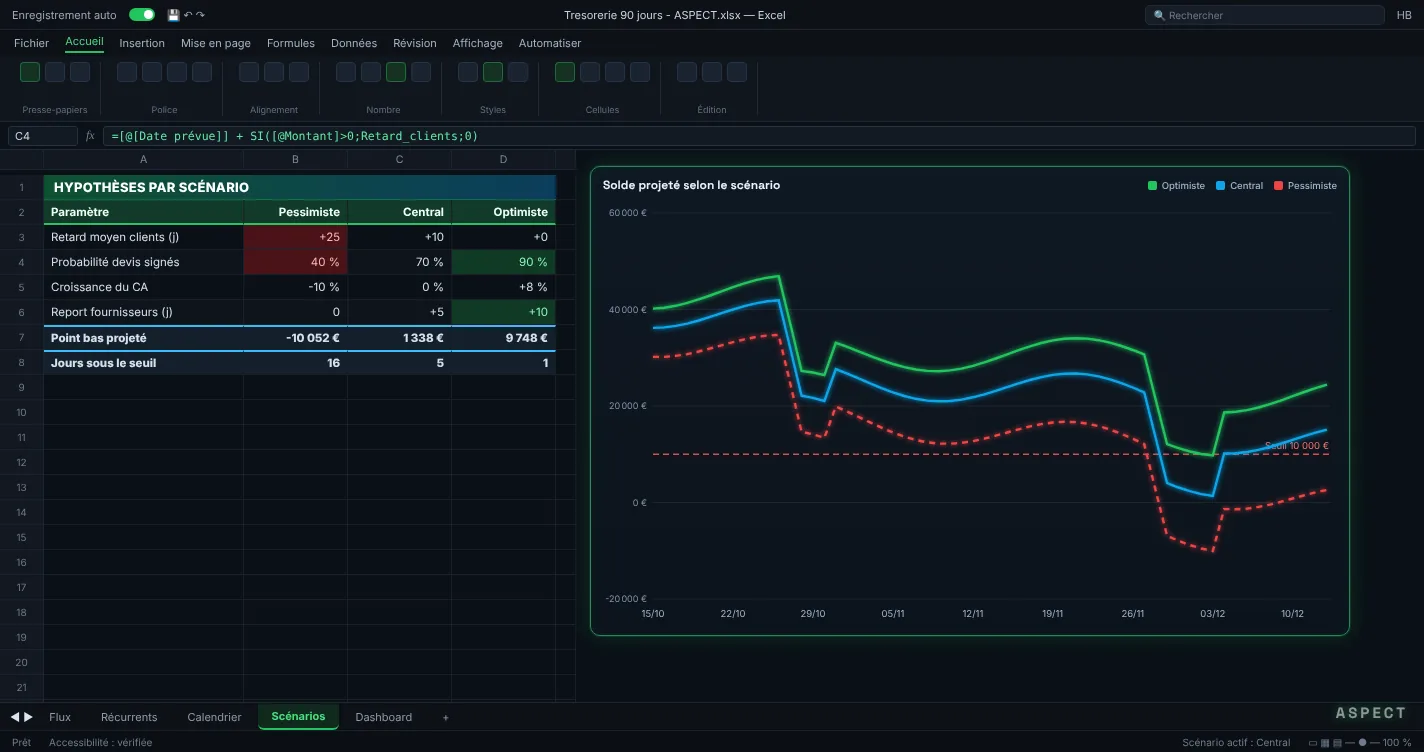
Plutôt que de dupliquer le fichier, pilotez tout depuis une cellule nommée Retard_clients contenant un nombre de jours (0, 15 ou 30). La date d'encaissement effective devient :
=[@[Date prévue]] + SI([@Montant]>0;Retard_clients;0)Le décalage ne s'applique qu'aux encaissements : vos fournisseurs, eux, ne se paieront pas en retard tout seuls. Passer Retard_clients de 0 à 30 et regarder le point bas se déplacer, c'est un stress test de trésorerie en une frappe clavier.
Le dashboard et la routine de mise à jour
Le dashboard se limite à ce qu'on peut lire en 15 secondes :
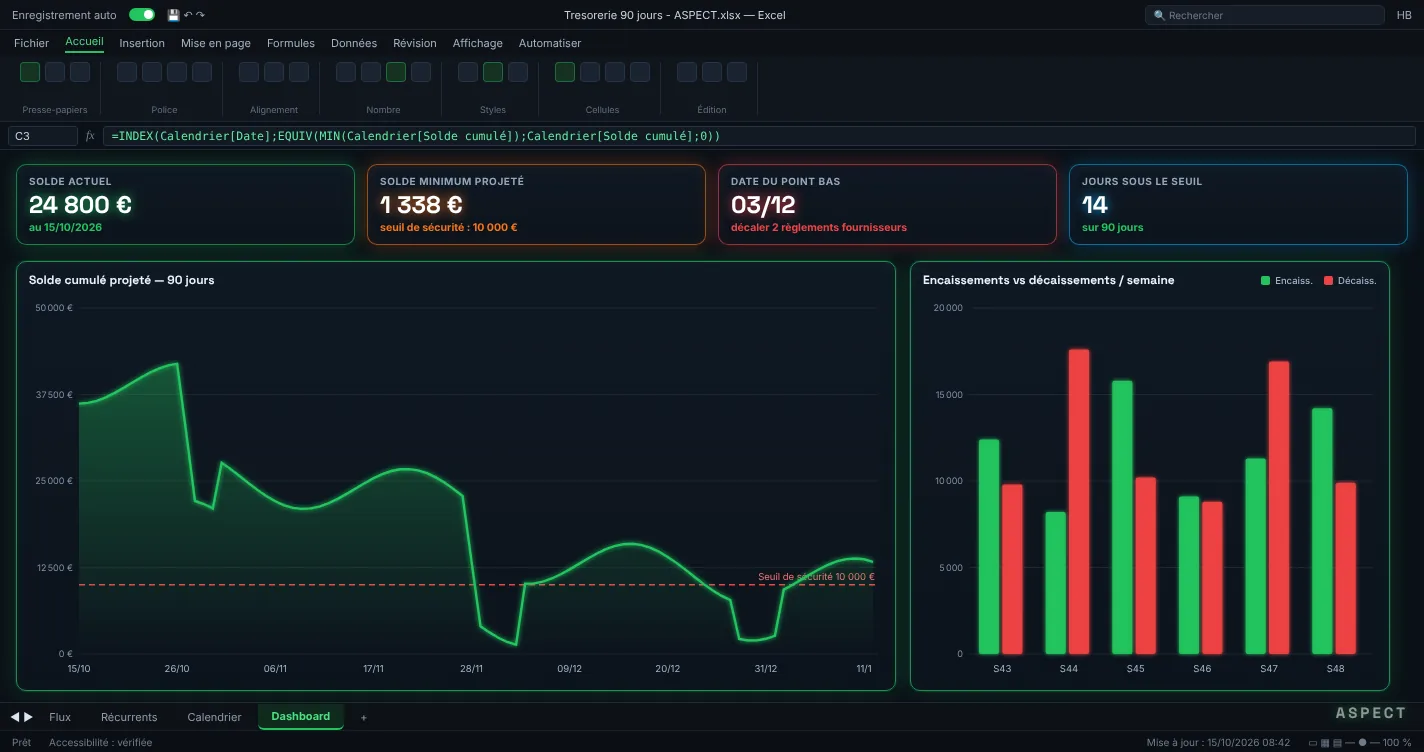
- 4 KPI — solde actuel, solde minimum projeté, date du point bas, nombre de jours sous le seuil.
- 1 courbe — le solde cumulé sur 90 jours, avec une ligne horizontale au niveau du seuil de sécurité.
- 1 histogramme — encaissements vs décaissements par semaine, pour repérer les semaines chargées.
- 1 liste — les 10 prochaines échéances supérieures à un montant donné.
Pour la ligne de seuil sur le graphique : ajoutez au calendrier une colonne qui renvoie simplement =Seuil_securite sur toutes les lignes, et tracez-la comme seconde série en pointillés. Plus robuste qu'une forme dessinée, qui se décale au moindre redimensionnement.
Côté routine, comptez 10 minutes par semaine : rapprocher le solde initial avec le relevé bancaire réel, passer en statut « encaissé » les lignes réglées, ajouter les nouvelles factures et devis. C'est tout. Si votre fichier demande davantage, c'est qu'il manque d'automatisation sur les récurrents.
Le piège à éviter
Ne modifiez jamais le solde initial « pour que ça tombe juste ». Si l'écart entre le projeté et le relevé réel est important, c'est une information : une facture oubliée, un prélèvement non anticipé. Cet écart est le meilleur indicateur de qualité de votre fichier — traquez-le au lieu de le masquer.
Questions fréquentes
Quelle différence entre un budget prévisionnel et un tableau de trésorerie ?+
Le budget prévisionnel raisonne en facturation et en mois : il vous dit si l'activité est rentable. Le tableau de trésorerie raisonne en encaissement réel et en jours : il vous dit si vous pouvez payer les salaires le 28. Une entreprise peut être largement bénéficiaire au budget et se retrouver en cessation de paiement par décalage de trésorerie. Les deux outils sont complémentaires, mais seul le second se lit au jour près.
Pourquoi 90 jours et pas 12 mois ?+
Au-delà de 90 jours, la prévision de trésorerie devient de la prévision d'activité : les encaissements reposent sur des ventes non encore réalisées et la précision s'effondre. L'horizon de 90 jours couvre le cycle complet facturation-encaissement de la plupart des structures tout en restant fiable. Pour une vision annuelle, utilisez un plan de trésorerie mensuel séparé, moins détaillé.
Faut-il du VBA pour ce tableau de bord ?+
Non. Tout ce qui est décrit ici tient en formules natives, mise en forme conditionnelle et graphiques standard. Le VBA ne devient utile que pour automatiser l'import des relevés bancaires ou l'envoi d'un e-mail d'alerte quand le seuil est franchi. Pour l'import bancaire, Power Query est d'ailleurs souvent un meilleur choix que le VBA : il gère nativement les fichiers CSV et OFX des banques.
Besoin d'un outil Excel sur mesure ?
Je conçois des fichiers Excel calqués sur vos process — facturation, suivi RH, stocks, tableaux de bord. Livraison en 7 jours, propriété définitive, zéro abonnement.