Sommaire · 7 parties
- Pourquoi tenir son budget dans Excel plutôt que dans une appli ?
- La structure du fichier : 5 onglets, pas plus
- Saisir ses dépenses en 10 secondes
- Le budget par catégorie : prévu contre réel
- Reste à vivre et taux d'épargne : les deux chiffres qui comptent
- Des objectifs d'épargne chiffrés au mois près
- Le tableau de bord : tout le mois sur un écran
Pourquoi tenir son budget dans Excel plutôt que dans une appli ?
Les applications de budget promettent de tout faire à votre place. En pratique, elles classent mal une partie des dépenses, demandent un accès à vos comptes bancaires et finissent souvent par devenir payantes. Un fichier Excel bien construit fait l'essentiel : il additionne, compare et vous alerte, sans abonnement et sans partager vos données.
Le vrai sujet n'est pas l'outil, c'est l'habitude. Un budget ne sert que s'il est tenu chaque semaine. Le fichier doit donc demander le moins d'effort possible : une ligne par dépense, une liste déroulante pour la catégorie, et tout le reste calculé automatiquement.
À retenir
Un bon budget Excel se remplit en moins de deux minutes par semaine. Si la saisie vous prend plus longtemps, la structure est trop compliquée.
Autre avantage : Excel vous laisse adapter les catégories à votre vie réelle. Un foyer avec enfants, un étudiant ou un indépendant n'ont pas les mêmes postes de dépenses. Vous pouvez aussi garder plusieurs années dans le même fichier et comparer octobre 2026 à octobre 2025 en un clic.
La structure du fichier : 5 onglets, pas plus
Séparez toujours la saisie des calculs. Chaque onglet a un rôle unique :
- Paramètres — la liste des catégories (Logement, Courses, Transport, Énergie, Loisirs, Abonnements, Santé…), le montant budgété pour chacune et vos objectifs
- Revenus — une ligne par rentrée d'argent : salaire, prime, allocation, remboursement
- Dépenses — une ligne par dépense : date, libellé, catégorie, moyen de paiement, montant
- Épargne — vos projets avec un objectif et une échéance
- Tableau de bord — lecture seule : le mois choisi, les totaux, les écarts et les graphiques
Transformez les onglets Revenus et Dépenses en tableaux Excel (Ctrl+T) et nommez-les Revenus et Depenses. Les formules du tableau de bord utilisent alors des références structurées qui s'étendent seules à chaque nouvelle ligne : vous n'aurez jamais à modifier une plage.
Dans Paramètres, mettez aussi la liste des catégories sous forme de tableau nommé Categories. Elle servira de source aux listes déroulantes et au budget prévisionnel.
Saisir ses dépenses en 10 secondes
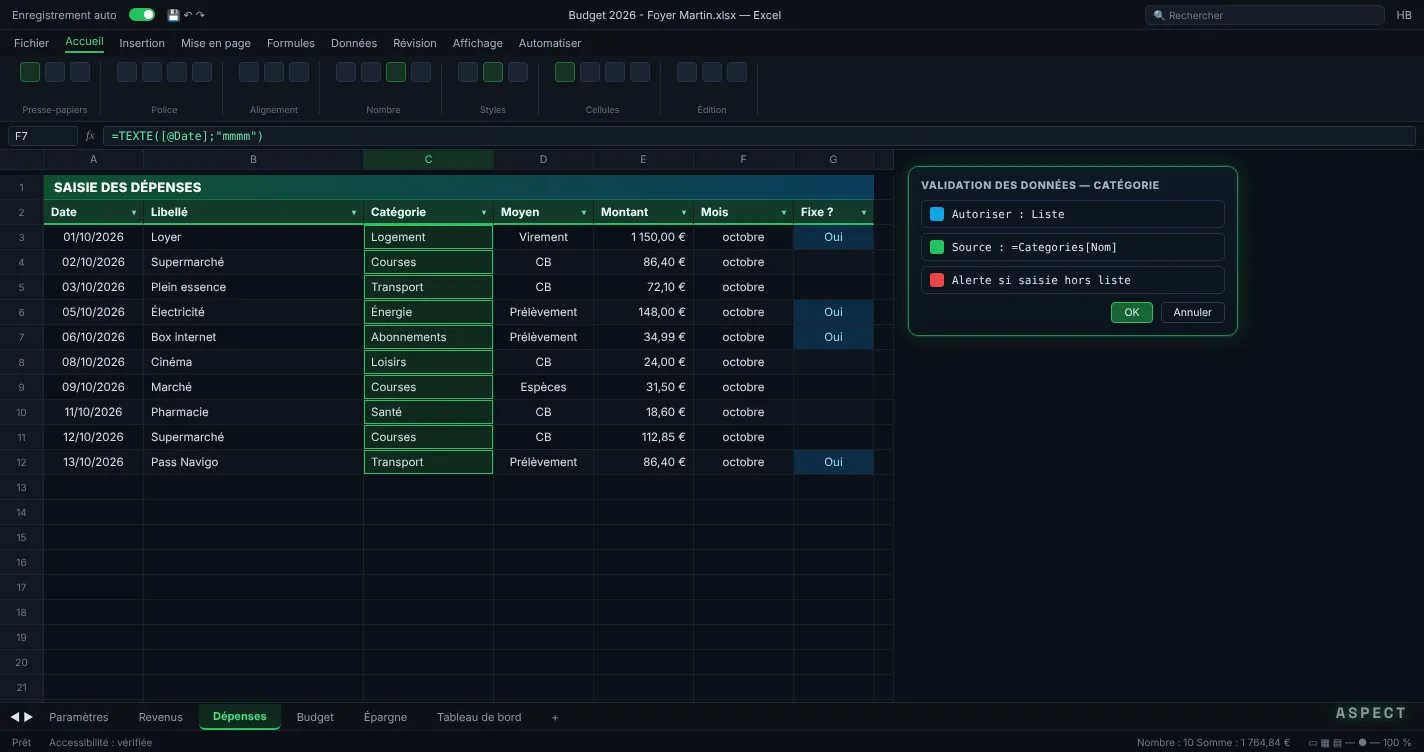
La saisie doit être rapide et sans faute de frappe. Trois réglages suffisent.
Une liste déroulante pour la catégorie
Sélectionnez la colonne Catégorie, puis Données > Validation des données > Liste, avec comme source :
=INDIRECT("Categories[Nom]")Une faute de frappe (« Course » au lieu de « Courses ») suffit à fausser tous les totaux : la liste déroulante l'évite. Pour en savoir plus sur cette fonction, voir notre fiche INDIRECT.
Une colonne Mois calculée
Ajoutez une colonne qui transforme la date en mois. Elle servira à tous les filtres du tableau de bord :
=TEXTE([@Date];"mmmm aaaa")Pour comparer facilement d'une année à l'autre, préférez une vraie date de début de mois : =FIN.MOIS([@Date];-1)+1. Le détail du format de texte est expliqué dans la fiche TEXTE.
Une colonne « Fixe ? »
Marquez d'un « Oui » les dépenses qui reviennent chaque mois (loyer, abonnements, assurance). Vous pourrez ensuite séparer les charges fixes des dépenses variables, la seule partie sur laquelle vous avez vraiment la main.
Le budget par catégorie : prévu contre réel
Le cœur du fichier tient en une formule : la somme conditionnelle des dépenses de la catégorie pour le mois choisi. Placez le mois à analyser dans une cellule nommée Mois_choisi (le premier jour du mois).
=SOMME.SI.ENS(Depenses[Montant];Depenses[Catégorie];[@Catégorie];Depenses[Date];">="&Mois_choisi;Depenses[Date];"<="&FIN.MOIS(Mois_choisi;0))Ajoutez ensuite deux colonnes : le reste (=[@Budget]-[@Réel]) et le taux de consommation (=SIERREUR([@Réel]/[@Budget];0)). Avec une mise en forme conditionnelle à trois couleurs, vous voyez immédiatement la catégorie qui dérape :
- moins de 80 % → vert, tout va bien
- entre 80 et 100 % → orange, à surveiller
- plus de 100 % → rouge, budget dépassé
Exemple concret
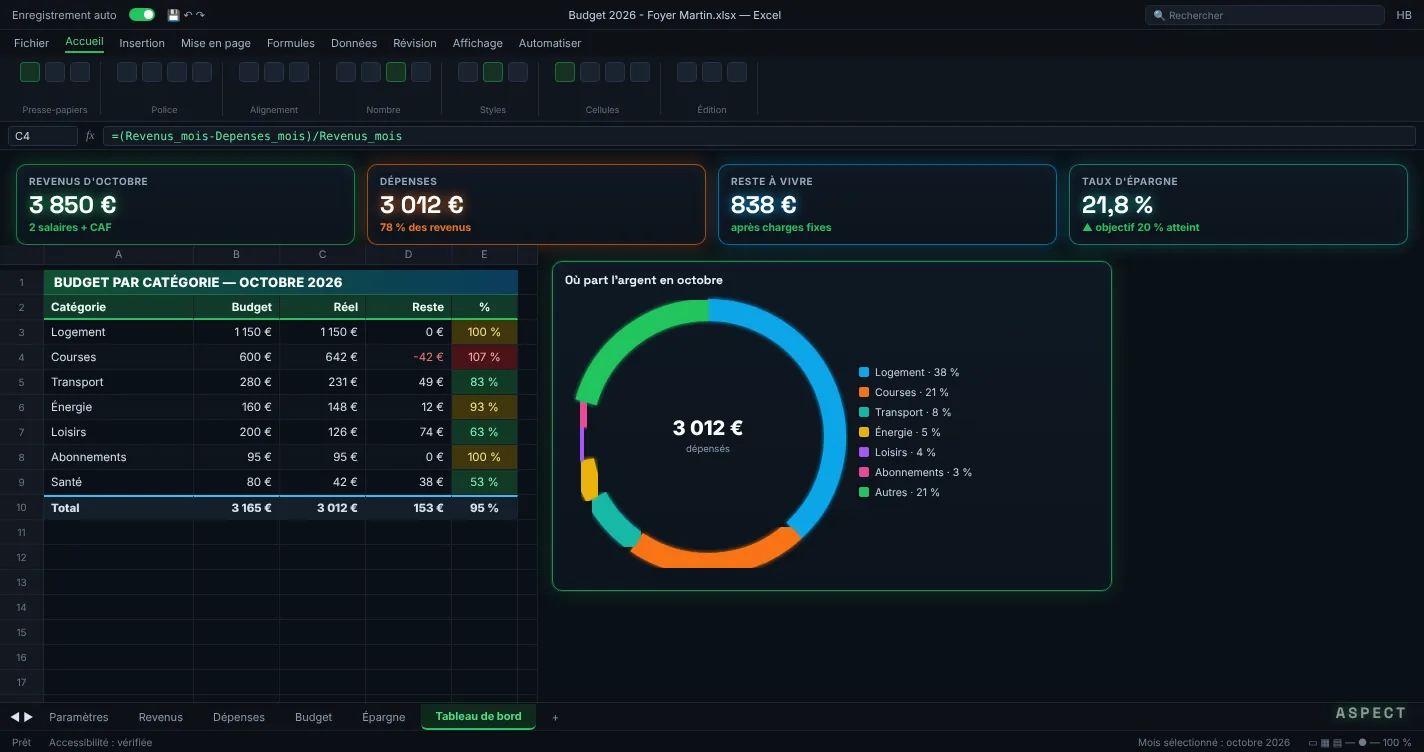
Budget courses de 600 €, 642 € dépensés au 13 octobre : la ligne passe au rouge à 107 %. Vous savez qu'il faut lever le pied jusqu'à la fin du mois, alors qu'avec un relevé bancaire vous l'auriez découvert le 31.
La fonction utilisée ici est détaillée, avec d'autres exemples, dans la fiche SOMME.SI.ENS.
Reste à vivre et taux d'épargne : les deux chiffres qui comptent
Deux indicateurs résument la santé de votre budget.
Le reste à vivre
C'est ce qu'il reste une fois les charges fixes payées. Il dit combien vous pouvez réellement dépenser pour tout le reste.
=Revenus_mois-SOMME.SI.ENS(Depenses[Montant];Depenses[Fixe ?];"Oui";Depenses[Date];">="&Mois_choisi;Depenses[Date];"<="&FIN.MOIS(Mois_choisi;0))Le taux d'épargne
La part de vos revenus qui n'a pas été dépensée. C'est l'indicateur le plus parlant sur la durée :
=SIERREUR((Revenus_mois-Depenses_mois)/Revenus_mois;0)Un repère courant est d'épargner 10 à 20 % de ses revenus, mais le bon chiffre est celui que vous tenez. Suivez-le mois par mois sur un petit graphique en courbe : une tendance qui monte vaut mieux qu'un mois exceptionnel.
Astuce
Affichez le taux d'épargne en très grand en haut du tableau de bord, avec une flèche par rapport au mois précédent. C'est le chiffre qui motive le plus à continuer.
Des objectifs d'épargne chiffrés au mois près
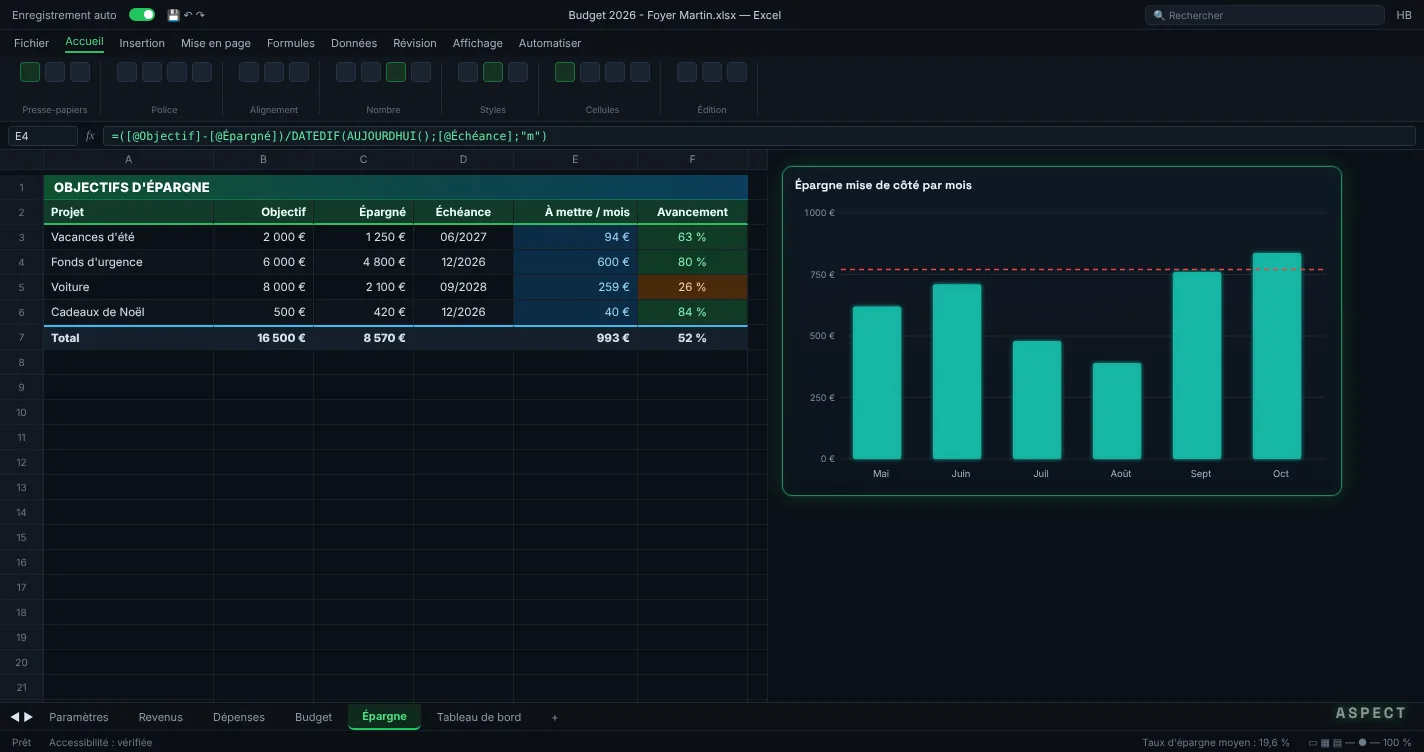
« Mettre de côté pour les vacances » ne marche pas. « Mettre 94 € par mois jusqu'en juin » marche. Dans l'onglet Épargne, chaque projet a un objectif, un montant déjà épargné et une échéance. Excel calcule le reste :
=SIERREUR(([@Objectif]-[@Épargné])/DATEDIF(AUJOURDHUI();[@Échéance];"m");[@Objectif]-[@Épargné])DATEDIF compte les mois restants jusqu'à l'échéance. Le SIERREUR gère le cas où l'échéance est ce mois-ci. Ajoutez une colonne d'avancement (=[@Épargné]/[@Objectif]) au format pourcentage, avec des barres de données : vous voyez vos projets se remplir.
Exemple concret
Fonds d'urgence de 6 000 €, 4 800 € déjà épargnés, échéance en décembre : il reste 600 € par mois sur deux mois. Le total de la colonne vous dit combien prévoir chaque mois pour tous vos projets à la fois (993 € dans notre exemple), à comparer avec votre reste à vivre.
Le tableau de bord : tout le mois sur un écran
Le tableau de bord ne contient aucune saisie. En haut, quatre chiffres : revenus du mois, dépenses, reste à vivre, taux d'épargne. En dessous, le tableau prévu/réel par catégorie et un graphique en anneau de la répartition des dépenses.
Pour changer de mois, une seule cellule : Mois_choisi, avec une liste déroulante des douze mois. Toutes les formules en dépendent, donc tout le tableau de bord se met à jour d'un coup. Pour aller plus loin dans la mise en page, notre guide créer un tableau de bord Excel professionnel détaille les règles de lisibilité.
Dernier conseil : faites un point de cinq minutes en fin de mois. Regardez les trois catégories qui ont le plus dépassé et ajustez le budget du mois suivant. Un budget n'est pas une punition, c'est un plan que l'on corrige.
Questions fréquentes
Comment faire un budget mensuel simple sur Excel ?+
Créez un tableau des dépenses (date, libellé, catégorie, montant) et une liste de catégories avec un montant prévu. Une formule SOMME.SI.ENS additionne les dépenses de chaque catégorie pour le mois choisi, et une colonne écart compare le prévu au réel.
Quelles catégories mettre dans un budget personnel ?+
Les plus courantes sont logement, courses, transport, énergie, assurances, abonnements, santé, loisirs, enfants et épargne. Mieux vaut 8 à 12 catégories bien remplies qu'une trentaine de postes qu'on ne sait plus départager.
Comment calculer son taux d'épargne dans Excel ?+
Le taux d'épargne est égal à (revenus du mois moins dépenses du mois) divisé par les revenus du mois. Dans Excel : =SIERREUR((Revenus-Depenses)/Revenus;0), au format pourcentage.
Besoin d'un outil Excel sur mesure ?
Je conçois des fichiers Excel calqués sur vos process — facturation, suivi RH, stocks, tableaux de bord. Livraison en 7 jours, propriété définitive, zéro abonnement.