Sommaire · 7 parties
- Pourquoi Excel pour la RH d'une PME ?
- Structure du fichier RH Excel : les 4 onglets essentiels
- Suivi des congés et absences : les formules clés
- Échéances RH : fins de CDD, périodes d'essai et entretiens annuels
- Calcul de la masse salariale mensuelle
- Alertes automatiques par mise en forme conditionnelle
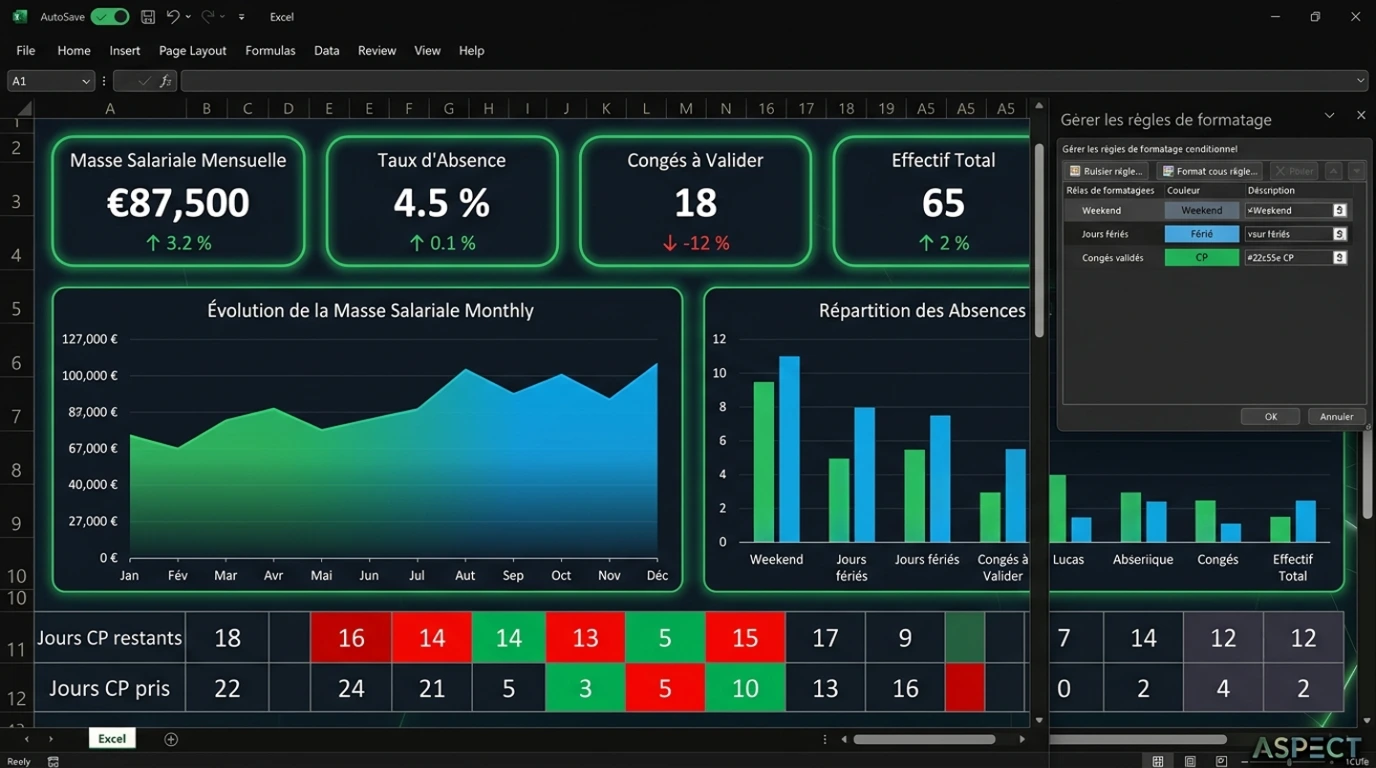
- Dashboard RH : synthèse visuelle pour les managers
Pourquoi Excel pour la RH d'une PME ?
Un SIRH coûte entre 3 € et 15 € par salarié par mois. Pour une PME de 20 personnes, c'est jusqu'à 3 600 € par an d'abonnement — souvent pour des fonctionnalités dont vous n'utilisez que 20 %. Excel, lui, est déjà inclus dans vos licences Microsoft.
La vraie question n'est pas « Excel ou logiciel RH ? », mais « mon Excel RH est-il bien conçu ? ». Un fichier mal structuré prend plus de temps qu'un mauvais logiciel. Un fichier bien structuré bat un mauvais logiciel sur la quasi-totalité des tâches RH courantes.
À retenir
Excel RH est pertinent jusqu'à environ 50 salariés, ou tant que vos processus RH restent stables (pas de multi-conventions collectives complexes, pas de modulation d'horaires lourde). Au-delà, un SIRH dédié devient justifié.
Dans ce guide, on construit pas à pas un fichier couvrant les quatre piliers de la gestion RH quotidienne : suivi des congés et absences, calendrier des échéances, calcul de masse salariale et alertes automatiques.
Structure du fichier RH Excel : les 4 onglets essentiels
Avant d'écrire la première formule, la structure est la clé. Un fichier RH Excel efficace repose sur 4 onglets distincts aux rôles précis — ne jamais tout mélanger dans une seule feuille.
- Salariés — base de données centrale : nom, prénom, poste, date d'entrée, type de contrat (CDI / CDD / alternance), jours de CP acquis par an, jours RTT, statut manager
- Absences — saisie de chaque absence : date début, date fin, type (CP / RTT / maladie / absence injustifiée / congé maternité…), jours ouvrés calculés automatiquement, statut (validé / en attente)
- Masse salariale — salaire brut mensuel par salarié, primes, avantages en nature, charges patronales estimées, total coût employeur
- Dashboard — vue synthétique avec KPI, alertes visuelles et graphiques pour le dirigeant
Exemple concret
Pour un client PME de 18 personnes (voir la réalisation), cette structure à 4 onglets a réduit le temps mensuel de traitement RH de 4 h à 45 min.
Transformez chaque plage de données en tableau structuré avec Ctrl + T et nommez-les explicitement : Tableau_Salariés, Tableau_Absences, Tableau_MasseSalariale. Vos formules deviendront lisibles et vos TCD se mettront à jour automatiquement.
Suivi des congés et absences : les formules clés
Calculer les jours ouvrés d'une absence
La fonction NB.JOURS.OUVRES exclut automatiquement les week-ends et les jours fériés :
=NB.JOURS.OUVRES([@Date_debut];[@Date_fin];Jours_feries)Où Jours_feries est une plage nommée contenant les 11 jours fériés légaux (à créer dans un onglet Paramètres, à mettre à jour chaque 1er janvier). La liste officielle est disponible sur data.gouv.fr.
Solde de congés restant par salarié
Dans l'onglet Salariés, calculez le solde en soustrayant les jours pris des jours acquis :
=[@CP_acquis_annee] - SOMME.SI.ENS(
  Tableau_Absences[Jours_ouvrés];
  Tableau_Absences[Nom]; [@Nom];
  Tableau_Absences[Type]; "CP";
  Tableau_Absences[Statut]; "Validé"
)
Total absences maladie sur l'année en cours
Ajoutez une colonne Année dans Tableau_Absences avec =ANNEE([@Date_debut]), puis :
=SOMME.SI.ENS(
  Tableau_Absences[Jours_ouvrés];
  Tableau_Absences[Nom]; [@Nom];
  Tableau_Absences[Type]; "Maladie";
  Tableau_Absences[Année]; ANNEE(AUJOURD'HUI())
)
Astuce
Utilisez des listes déroulantes (Données > Validation de données) pour la colonne Type d'absence. Une liste fermée élimine les fautes de frappe qui fausseraient tous vos SOMME.SI.ENS.
Échéances RH : fins de CDD, périodes d'essai et entretiens annuels
Fins de période d'essai oubliées, CDD non-renouvelés par inadvertance, entretiens annuels non planifiés — ces oublis coûtent cher. Excel peut les anticiper automatiquement.
Date de fin de période d'essai
=[@Date_entrée] + SI([@Statut]="Cadre"; 120; 90)Une mise en forme conditionnelle colore la cellule en orange quand l'échéance est à moins de 15 jours :
=ET([@Fin_période_essai]-AUJOURD'HUI()<=15; [@Fin_période_essai]>=AUJOURD'HUI())Prochain entretien annuel
=DATE(
  ANNEE([@Date_dernier_entretien])+1;
  MOIS([@Date_dernier_entretien]);
  JOUR([@Date_dernier_entretien])
)
Coloration jaune si l'entretien est à moins de 60 jours, rouge s'il est dépassé :
=ET([@Prochain_entretien]-AUJOURD'HUI()<=60; [@Prochain_entretien]>AUJOURD'HUI())=[@Prochain_entretien]<AUJOURD'HUI()Calcul de la masse salariale mensuelle
La masse salariale brute comprend salaires de base, primes, heures supplémentaires et avantages en nature. Pour estimer le coût employeur réel, appliquez un coefficient de charges patronales :
- Non-cadre : environ 42 à 45 % du salaire brut
- Cadre : environ 50 à 55 % du brut (prévoyance cadre + APEC)
=[@Salaire_brut] * SI([@Statut]="Cadre"; 1.52; 1.43)Pour le suivi mensuel, un tableau croisé dynamique sur Tableau_MasseSalariale avec Lignes = Mois et Valeurs = Somme du coût employeur donne l'évolution sur 12 mois. Ajoutez un segment par département pour filtrer instantanément.
Associez ce TCD à un graphique en courbe : il se met à jour automatiquement à chaque saisie sans aucune manipulation supplémentaire.
Important
Ces coefficients de charges sont des estimations pour la France (hors exonérations). Vérifiez avec votre expert-comptable, notamment si vous bénéficiez d'exonérations (apprentissage, zones franches, réduction Fillon renforcée…).
Alertes automatiques par mise en forme conditionnelle
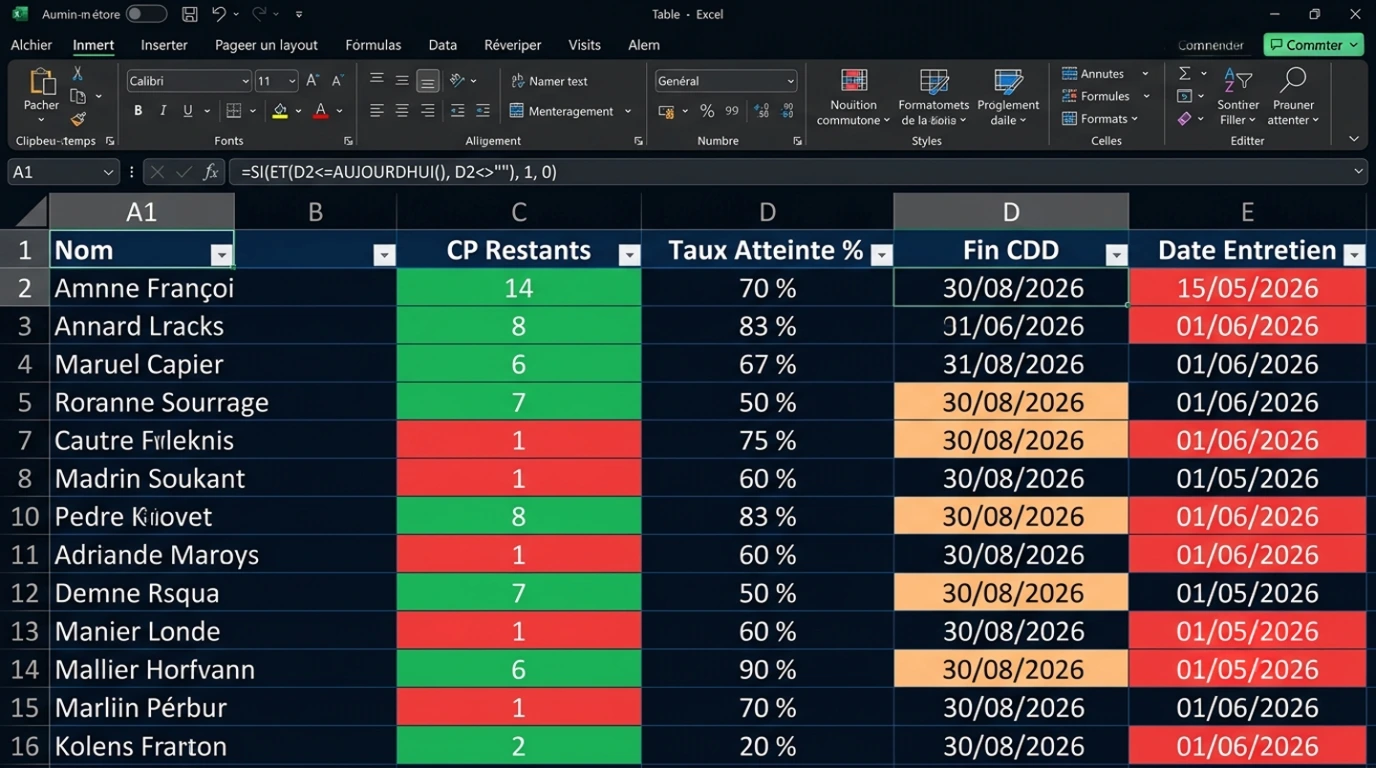
La mise en forme conditionnelle (MFC) transforme le tableau Salariés en tableau de bord visuel sans une seule ligne de VBA. Les 5 alertes essentielles en RH :
- Solde CP < 2 jours → rouge :
=[@Solde_CP]<2 - Solde CP > 25 jours → orange (accumulation anormale) :
=[@Solde_CP]>25 - CDD se terminant dans 30 jours → jaune :
=ET([@Date_fin_CDD]-AUJOURD'HUI()<=30; [@Date_fin_CDD]>AUJOURD'HUI()) - Entretien annuel dépassé → rouge :
=[@Prochain_entretien]<AUJOURD'HUI() - Plus de 10 jours maladie dans l'année → orange :
=[@Maladie_annee]>10
Chaque règle est appliquée sur la colonne correspondante. Excel recalcule toutes ces alertes à chaque ouverture du fichier — aucune intervention manuelle nécessaire.
Astuce organisation
Créez un onglet Guide avec une légende des couleurs (rouge = urgent, orange = attention, jaune = à planifier). Vos managers comprennront le fichier sans formation spécifique.
Dashboard RH : synthèse visuelle pour les managers
L'onglet Dashboard doit répondre en 10 secondes aux questions : Qui est absent aujourd'hui ? Quelles échéances arrivent ? Ma masse salariale est-elle dans les clous ?
Les 4 KPI à afficher
- Effectif actif :
=NB.SI(Tableau_Salariés[Statut]; "Actif") - Absents ce jour :
=NB.SI.ENS(Tableau_Absences[Statut]; "Validé"; Tableau_Absences[Date_debut]; "<="&AUJOURD'HUI(); Tableau_Absences[Date_fin]; ">="&AUJOURD'HUI()) - Alertes actives : compte des cellules MFC déclenchées (via une colonne Helper dans Salariés)
- Coût employeur du mois :
=SOMME.SI(Tableau_MasseSalariale[Mois]; TEXTE(AUJOURD'HUI();"MM/YYYY"); Tableau_MasseSalariale[Cout_employeur])
Encadrez ces KPI dans des formes rectangulaires arrondies avec fond coloré pour créer un effet de cartes visuelles. Deux graphiques complètent le dashboard : un histogramme empilé des absences par type sur 12 mois, et une courbe d'évolution de la masse salariale.
Vous avez besoin d'un fichier plus avancé — navigation par boutons, protection des plages, design professionnel et intégration de vos données existantes ? C'est exactement ce que propose ASPECT dans ses fichiers Excel sur mesure.
Questions fréquentes
Excel peut-il vraiment remplacer un logiciel RH pour une PME ?+
Pour les PME de moins de 50 salariés avec des processus RH stables, oui dans 80 % des cas. Excel gère le suivi des congés, le calcul de masse salariale, les alertes d'échéances et le reporting sans abonnement. À partir de 50 salariés, ou si vous gérez des paies complexes (intéressement, multi-conventions, modulation), un SIRH comme Lucca, Payfit ou Silae devient plus justifié.
Comment gérer les jours fériés dans mon fichier Excel RH ?+
Créez une plage nommée 'Jours_feries' dans un onglet Paramètres avec les 11 jours fériés légaux français, puis utilisez ce nom en troisième argument de NB.JOURS.OUVRES(). Mettez à jour cette liste chaque 1er janvier — la liste officielle est disponible gratuitement sur data.gouv.fr. Si vous êtes en Alsace-Moselle, ajoutez le Vendredi Saint et le 26 décembre.
Peut-on partager le fichier Excel RH entre plusieurs utilisateurs ?+
Oui, via SharePoint ou OneDrive avec la co-édition Excel en temps réel. Définissez clairement les droits de saisie (absences = managers, salaires = direction uniquement), protégez les onglets sensibles avec un mot de passe (Révision > Protéger la feuille) et activez l'historique des versions OneDrive pour pouvoir revenir en arrière en cas d'erreur.
Besoin d'un outil Excel sur mesure ?
Je conçois des fichiers Excel calqués sur vos process — facturation, suivi RH, stocks, tableaux de bord. Livraison en 7 jours, propriété définitive, zéro abonnement.