Pourquoi construire son simulateur de prêt immobilier dans Excel ?
Les simulateurs en ligne donnent une mensualité en trois clics. Mais ils s'arrêtent souvent là : on ne voit ni le détail des intérêts année par année, ni l'effet de l'assurance, ni ce qui se passe si l'on passe de 25 à 20 ans. Et chaque banque présente ses offres à sa façon, ce qui rend la comparaison difficile.
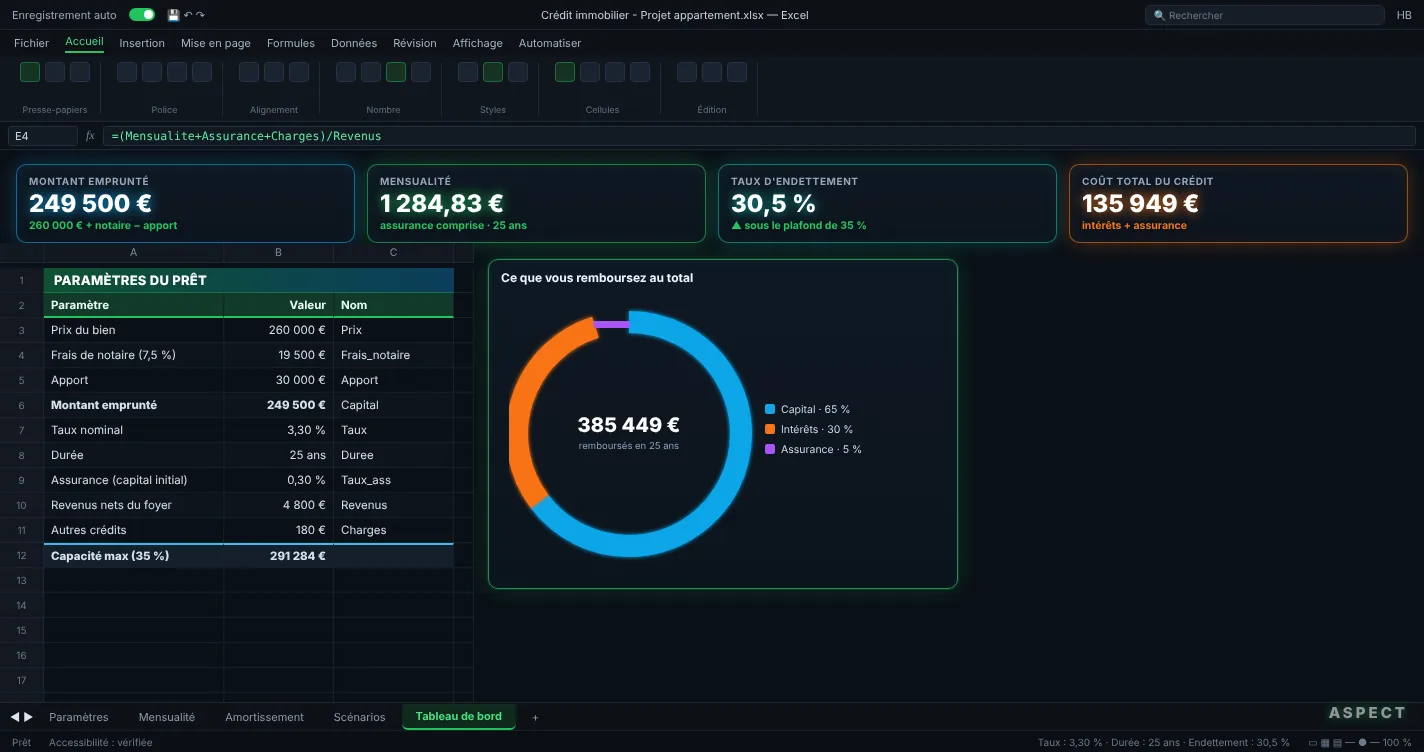
Un simulateur de crédit immobilier dans Excel répond à trois questions avec vos propres chiffres : combien vais-je payer chaque mois, est-ce que ça passe auprès de la banque (le taux d'endettement) et combien le crédit coûte au total. Il suffit de quatre fonctions financières que tout Excel possède déjà : VPM, VA, CUMUL.INTER et MOIS.DECALER.
À retenir
Un simulateur reste une estimation. L'offre de prêt de la banque, avec son TAEG et son tableau d'amortissement officiel, est le seul document qui fait foi. Le fichier Excel sert à préparer le rendez-vous et à comparer, pas à le remplacer.
Tout au long de l'article, nous suivons un exemple : un couple qui achète un appartement ancien à 260 000 €, avec 4 800 € de revenus nets mensuels à deux et un crédit auto en cours de 180 € par mois.
Étape 1 : poser les paramètres du prêt
Créez un onglet Paramètres avec une cellule par donnée, et donnez un nom à chacune (onglet Formules, Définir un nom) : Prix, Frais_notaire, Apport, Taux, Duree (en années), Taux_ass, Revenus, Charges et Date_debut. Les formules deviennent lisibles et le simulateur se met à jour dès que vous changez une valeur.
Dans l'ancien, les frais de notaire (essentiellement des droits de mutation) tournent autour de 7 à 8 % du prix ; dans le neuf, plutôt 2 à 3 %. Pour une première estimation :
=Prix*SI(Type_bien="Ancien";7,5%;2,5%)Avec 260 000 €, cela donne 19 500 €. Le montant à emprunter est ce qui reste une fois l'apport déduit :
=Prix+Frais_notaire-ApportAvec 30 000 € d'apport, notre couple emprunte 249 500 €. Pour l'exemple, nous retenons un taux nominal de 3,30 % et une assurance emprunteur de 0,30 % par an, calculée sur le capital initial. Ce sont des hypothèses de travail : remplacez-les par les chiffres de vos offres, car les taux varient selon les banques, les profils et les semaines.
La fonction SI du calcul des frais de notaire suffit ici ; une liste déroulante sur Type_bien (Ancien, Neuf) évite les fautes de frappe.
Étape 2 : calculer la mensualité avec VPM
La fonction VPM calcule la mensualité constante d'un prêt à partir du taux, du nombre de mois et du capital. Le taux annuel est divisé par 12 et la durée multipliée par 12 :
=VPM(Taux/12;Duree*12;-Capital)Le signe moins devant Capital sert à obtenir un résultat positif : pour Excel, l'argent reçu et l'argent versé sont de signes opposés. Sur 25 ans, la mensualité est de 1 222,45 €.
L'assurance se calcule à part, car elle ne suit pas la même logique. Quand elle porte sur le capital initial, elle est fixe :
=Capital*Taux_ass/12=Mensualite+AssuranceSoit 62,38 € d'assurance et 1 284,83 € par mois, assurance comprise. Reste le chiffre que les banques mettent rarement en avant : le coût total.
=Mensualite*Duree*12-Capital+Assurance*Duree*12Sur 25 ans : 117 236 € d'intérêts et 18 712 € d'assurance, soit 135 949 € de coût, hors frais de dossier et de garantie. C'est plus de la moitié du montant emprunté.
Étape 3 : taux d'endettement et capacité d'emprunt
Les banques regardent d'abord le taux d'endettement (ou taux d'effort) : la part des revenus nets consacrée au remboursement des crédits. Depuis 2022, les recommandations du Haut Conseil de stabilité financière (HCSF), devenues contraignantes, le plafonnent à 35 %, assurance comprise, avec une durée de 25 ans au plus (jusqu'à 27 ans dans certains cas, par exemple dans le neuf avec un différé). Les banques disposent d'une marge de dérogation sur une partie de leurs dossiers. Ces règles ont été maintenues pour 2026 ; vérifiez-les au moment de votre demande, car elles peuvent évoluer.
=(Mensualite+Assurance+Charges)/RevenusPour notre couple : (1 284,83 + 180) / 4 800 = 30,5 %. Le dossier passe sous le plafond. Une mise en forme conditionnelle colore la cellule en rouge au-delà de 35 % et en orange au-delà de 33 %.
Combien puis-je emprunter au maximum ?
On renverse le calcul. La mensualité maximale est de 4 800 × 35 % − 180 = 1 500 €. Comme l'assurance dépend elle aussi du capital, on divise cette mensualité par ce que coûte chaque euro emprunté, chaque mois :
=(Revenus*35%-Charges)/(VPM(Taux/12;Duree*12;-1)+Taux_ass/12)VPM(…;-1) donne la mensualité pour 1 € emprunté. Résultat : environ 291 000 € sur 25 ans, et 252 000 € sur 20 ans. Si l'assurance n'existait pas, la fonction VA ferait le travail seule : =VA(Taux/12;Duree*12;-Mensualite_max).
Exemple concret
Sur 20 ans, la mensualité grimpe à 1 483,86 € et le taux d'endettement à 34,7 % : le dossier reste juste sous le plafond, sans aucune marge. Avec un taux de 3,60 %, il passerait à 35,5 % et deviendrait difficile à financer sur cette durée.
Étape 4 : le tableau d'amortissement mois par mois
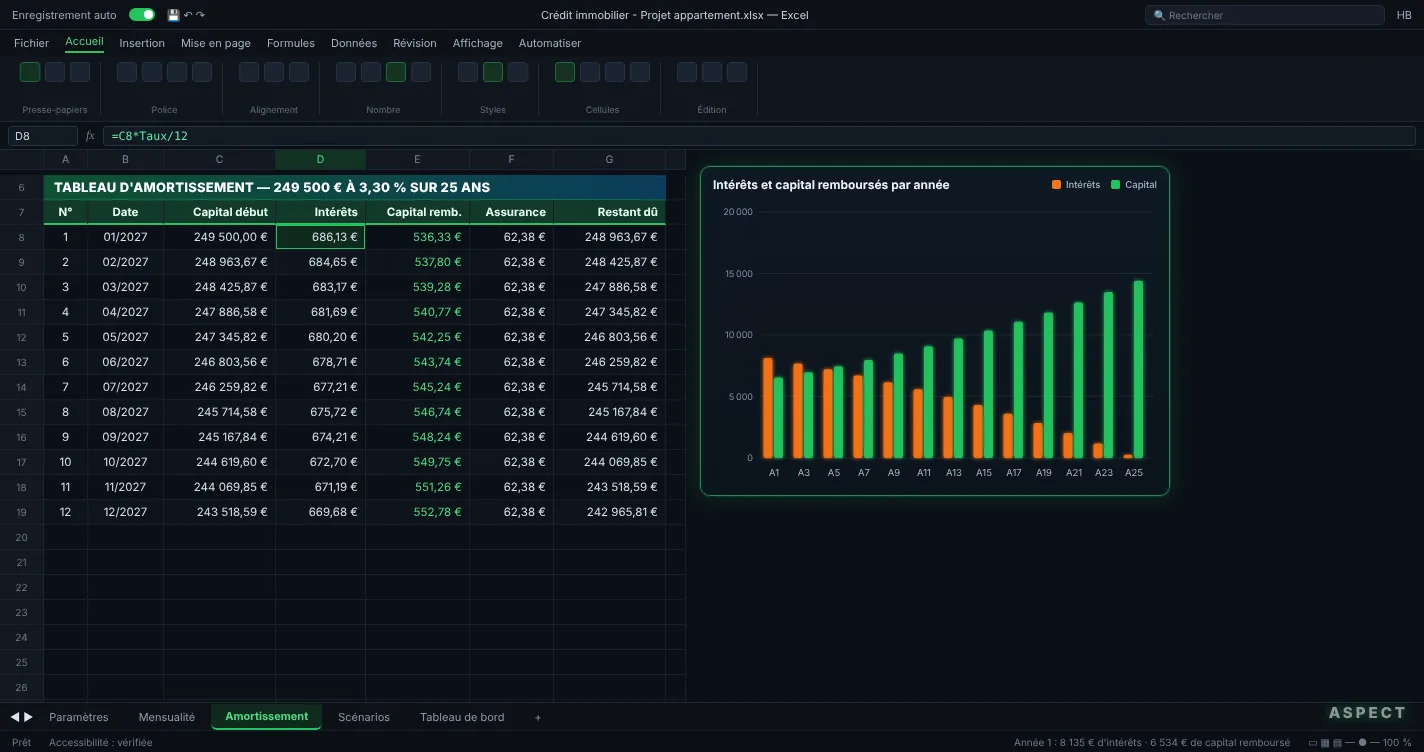
Le tableau d'amortissement montre, pour chaque échéance, la part d'intérêts et la part de capital remboursé. Créez un onglet Amortissement avec sept colonnes : n°, date, capital en début de mois, intérêts, capital remboursé, assurance et capital restant dû. Sur la première ligne (ligne 8) :
B8 : =MOIS.DECALER(Date_debut;A8-1)C8 : =CapitalD8 : =C8*Taux/12E8 : =Mensualite-D8F8 : =Capital*Taux_ass/12G8 : =MAX(0;C8-E8)À partir de la ligne 9, le capital de début de mois reprend le restant dû de la ligne précédente (C9 : =G8) et le numéro s'incrémente (A9 : =A8+1). Recopiez ensuite jusqu'à la ligne 307 pour 300 mensualités. Sous Excel 365, vous pouvez aussi remplacer tous les numéros par une seule formule =SEQUENCE(Duree*12) en A8, qui remplit la colonne d'un coup. Le MAX(0;…) évite un solde négatif de quelques centimes à la dernière ligne, dû aux arrondis.
Le premier mois, sur 1 222,45 €, 686,13 € partent en intérêts et seulement 536,33 € remboursent le capital. Il faut attendre la 49e mensualité pour que le capital remboursé dépasse les intérêts.
Les intérêts d'une année en une formule
Pas besoin d'additionner douze lignes : CUMUL.INTER calcule les intérêts payés entre deux échéances.
=-CUMUL.INTER(Taux/12;Duree*12;Capital;1;12;0)Résultat : 8 135 € d'intérêts la première année, contre 259 € la dernière. Sa jumelle CUMUL.PRINCPER donne le capital remboursé sur la même période. Ces deux fonctions servent aussi à connaître le capital restant dû à une date donnée, utile pour une revente ou une renégociation.
Comparer les durées et les taux d'un coup d'œil
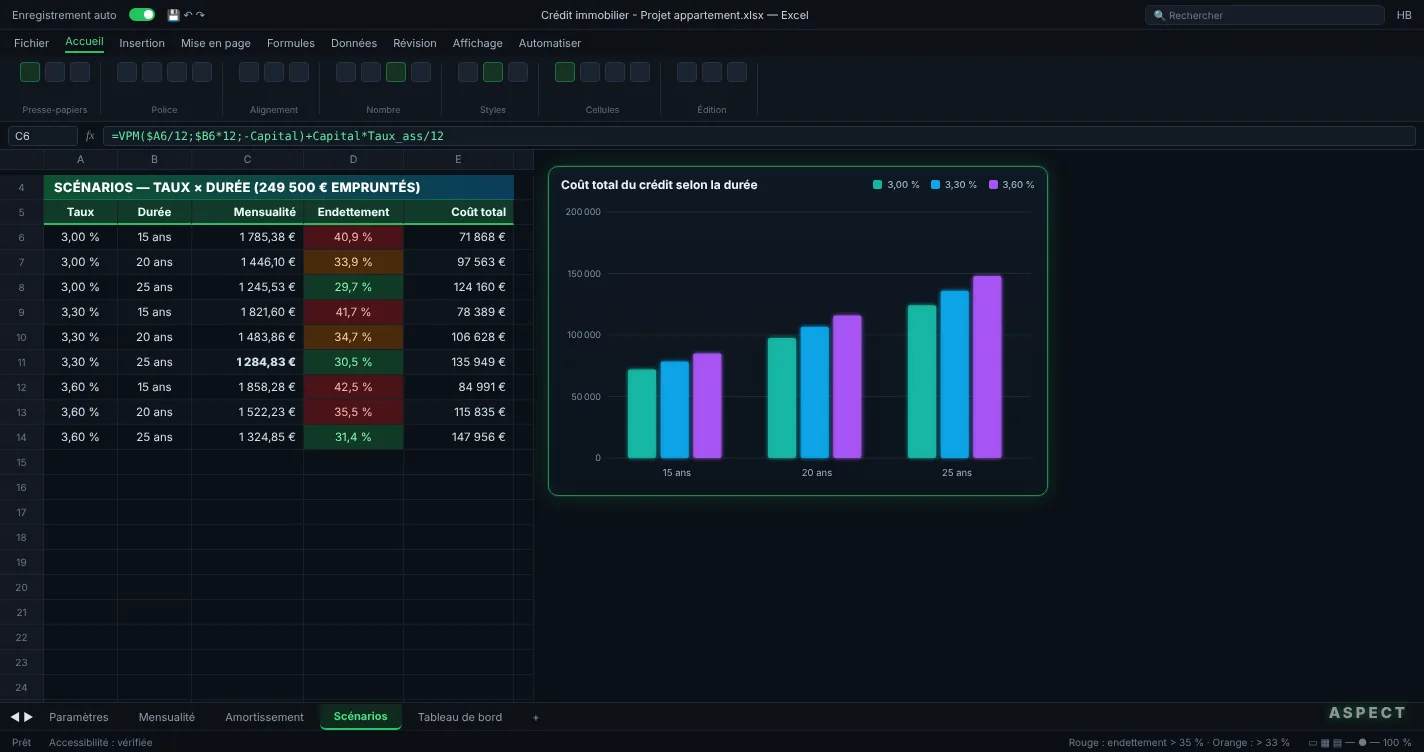
La question qui revient à chaque projet : 20 ou 25 ans ? Construisez un petit tableau croisé avec les taux en lignes (3,00 %, 3,30 %, 3,60 %) et les durées en colonnes (15, 20, 25 ans). Dans chaque case, la même formule que la mensualité, mais avec les références de la ligne et de la colonne :
=VPM($B6/12;C$5*12;-Capital)+Capital*Taux_ass/12Les $ bloquent la colonne des taux et la ligne des durées : une seule formule remplit les neuf cases. Ajoutez un second tableau identique pour le taux d'endettement, coloré en rouge au-dessus de 35 %. Pour notre couple, à 3,30 % :
- 15 ans : 1 821,60 € par mois, 41,7 % d'endettement, hors des clous
- 20 ans : 1 483,86 € par mois, 34,7 % d'endettement, environ 106 600 € de coût total
- 25 ans : 1 284,83 € par mois, 30,5 % d'endettement, environ 135 900 € de coût total
Passer de 20 à 25 ans allège la mensualité de 199 € mais coûte environ 29 300 € de plus. Ce n'est ni bon ni mauvais en soi : la marge mensuelle a aussi une valeur (imprévus, épargne, travaux). Le tableau sert à voir le prix de cette marge. Et quand vous recevez plusieurs offres, comparez le coût total assurance comprise plutôt que le seul taux : une banque au taux plus bas peut coûter davantage avec son assurance.
Astuce
Reportez la mensualité retenue dans votre budget mensuel Excel avant de signer : un taux d'endettement de 30 % ne dit rien de ce qu'il vous restera pour vivre une fois les charges de copropriété, la taxe foncière et l'énergie payées.
Ce que le simulateur ne dit pas (et comment le compléter)
Un simulateur Excel calcule juste, mais seulement ce qu'on lui donne. Trois points méritent une ligne de plus dans votre fichier :
- Les frais annexes : frais de dossier, garantie (caution ou hypothèque), éventuels frais de courtage. Ajoutez-les au coût total pour approcher le TAEG de l'offre.
- L'assurance sur capital restant dû : certains contrats calculent la cotisation sur le capital restant, elle baisse alors chaque année. Dans ce cas, remplacez
CapitalparC8dans la colonne Assurance. - Le remboursement anticipé : des indemnités peuvent être prévues, en principe plafonnées par la loi au plus faible de deux montants : six mois d'intérêts sur la somme remboursée, ou 3 % du capital restant dû avant le remboursement. Relisez votre offre avant de simuler un remboursement partiel.
Si vous achetez pour louer, le même tableau d'amortissement alimente le calcul de rentabilité : notre guide Excel immobilier : calculer la rentabilité locative reprend les intérêts annuels pour estimer le cash-flow.
Une formule à adapter à votre cas, par exemple un prêt à paliers ou un prêt à taux zéro combiné ? L'assistant Excel IA gratuit l'écrit à partir de votre description.
Questions fréquentes
Quelle formule Excel pour calculer la mensualité d'un prêt immobilier ?+
Utilisez VPM : =VPM(taux annuel/12;durée en années*12;-capital emprunté). Par exemple =VPM(3,3%/12;25*12;-249500) donne 1 222,45 € par mois hors assurance. Ajoutez ensuite l'assurance, calculée à part.
Comment calculer son taux d'endettement dans Excel ?+
Divisez l'ensemble des mensualités de crédit, assurance comprise, par les revenus nets mensuels : =(mensualité+assurance+autres crédits)/revenus. Le plafond appliqué par les banques selon les règles du HCSF est de 35 %, avec une marge de dérogation.
Comment faire un tableau d'amortissement de prêt dans Excel ?+
Une ligne par mois : intérêts = capital restant × taux/12, capital remboursé = mensualité − intérêts, nouveau capital restant = ancien capital − capital remboursé. La fonction CUMUL.INTER donne directement les intérêts payés sur une période.
Le simulateur fonctionne-t-il sur Mac et sur Google Sheets ?+
Oui. VPM, VA, CUMUL.INTER et MOIS.DECALER existent sur Excel Windows et Mac depuis longtemps. Seule SEQUENCE demande Excel 365 ou 2021. Google Sheets propose les mêmes fonctions sous leurs noms anglais (PMT, PV, CUMIPMT, EDATE) si la feuille n'est pas en français.
Besoin d'un outil Excel sur mesure ?
Je conçois des fichiers Excel calqués sur vos process — facturation, suivi RH, stocks, tableaux de bord. Livraison en 7 jours, propriété définitive, zéro abonnement.