Sommaire · 7 parties
- Pourquoi suivre son investissement locatif dans Excel ?
- Structurer le fichier : 4 onglets suffisent
- Calculer le rendement brut, net et net-net
- Intégrer le crédit : mensualité et cash-flow
- Suivre loyers et charges de plusieurs biens
- Alertes : impayés, révision de loyer, échéances
- Un simulateur pour tester un achat avant de signer
Pourquoi suivre son investissement locatif dans Excel ?
Les simulateurs en ligne donnent un rendement, rarement une vision d'ensemble. Dès que vous possédez deux ou trois biens, il faut suivre les loyers encaissés, les charges réelles, les travaux et le crédit. Un fichier Excel unique, bien structuré, répond à toutes ces questions sans abonnement.
L'enjeu est de séparer trois niveaux : la décision d'achat (rendement théorique), le suivi mensuel (loyers et charges réels) et le bilan annuel (rendement net constaté, cash-flow). Chaque niveau a son onglet.
À retenir
Un rendement calculé à l'achat n'est qu'une hypothèse. Le vrai chiffre est celui que vous constatez après un an de loyers, de vacance et de charges réelles.
Autre avantage : vous restez propriétaire de vos données. Pas de migration forcée, pas de tarif qui augmente, et un fichier que votre expert-comptable ou votre banquier peut lire sans accès à un logiciel. Pour un dossier de refinancement, présenter un tableau clair de vos revenus et charges réels pèse plus qu'une simple déclaration.
Structurer le fichier : 4 onglets suffisent
Pour gérer plusieurs biens sans se perdre, séparez les données des calculs :
- Biens — une ligne par bien : adresse, prix d'achat, frais de notaire, travaux, apport, montant du prêt, loyer mensuel prévu
- Journal — une ligne par mouvement : date, bien, catégorie (loyer, taxe foncière, assurance, travaux, charges de copropriété, mensualité), montant
- Simulation — la calculatrice de rentabilité pour tester un futur achat
- Synthèse — rendement, cash-flow et graphiques par bien
Transformez le journal en tableau Excel (Ctrl+T) nommé Journal : les formules de la synthèse se mettent à jour à chaque nouvelle ligne saisie.
Dans l'onglet Biens, ajoutez des colonnes calculées : coût total d'acquisition (prix + notaire + travaux), loyer annuel et date de début de bail. Ces colonnes alimentent toutes les formules suivantes via des références structurées, ce qui évite les adresses de cellules fragiles. Nommez aussi vos cellules d'hypothèses (taux de vacance, taux du prêt) : un changement unique se répercute partout.
Pour le journal, imposez des colonnes strictes : Date, Bien, Catégorie, Libellé, Montant. Les dépenses sont saisies en négatif et les loyers en positif ; ce simple choix de signe rend le cash-flow calculable par une somme directe.
Calculer le rendement brut, net et net-net
Trois formules, trois niveaux de lecture. Le rendement brut sert à comparer des annonces, le net à juger la vraie performance, le net-net à intégrer la fiscalité.
Rendement brut
=(Loyer_mensuel*12)/(Prix_achat+Frais_notaire+Travaux)Le coût total d'acquisition doit inclure les frais de notaire (environ 7 à 8 % dans l'ancien) et les travaux, sinon le rendement est artificiellement flatté.
Rendement net de charges
=(Loyer_mensuel*12*(1-Taux_vacance)-Charges_annuelles)/(Prix_achat+Frais_notaire+Travaux)Charges_annuelles regroupe taxe foncière, assurance PNO, charges non récupérables, gestion et entretien. Un taux de vacance de 5 % (environ 18 jours par an) est une hypothèse prudente.
Exemple concret
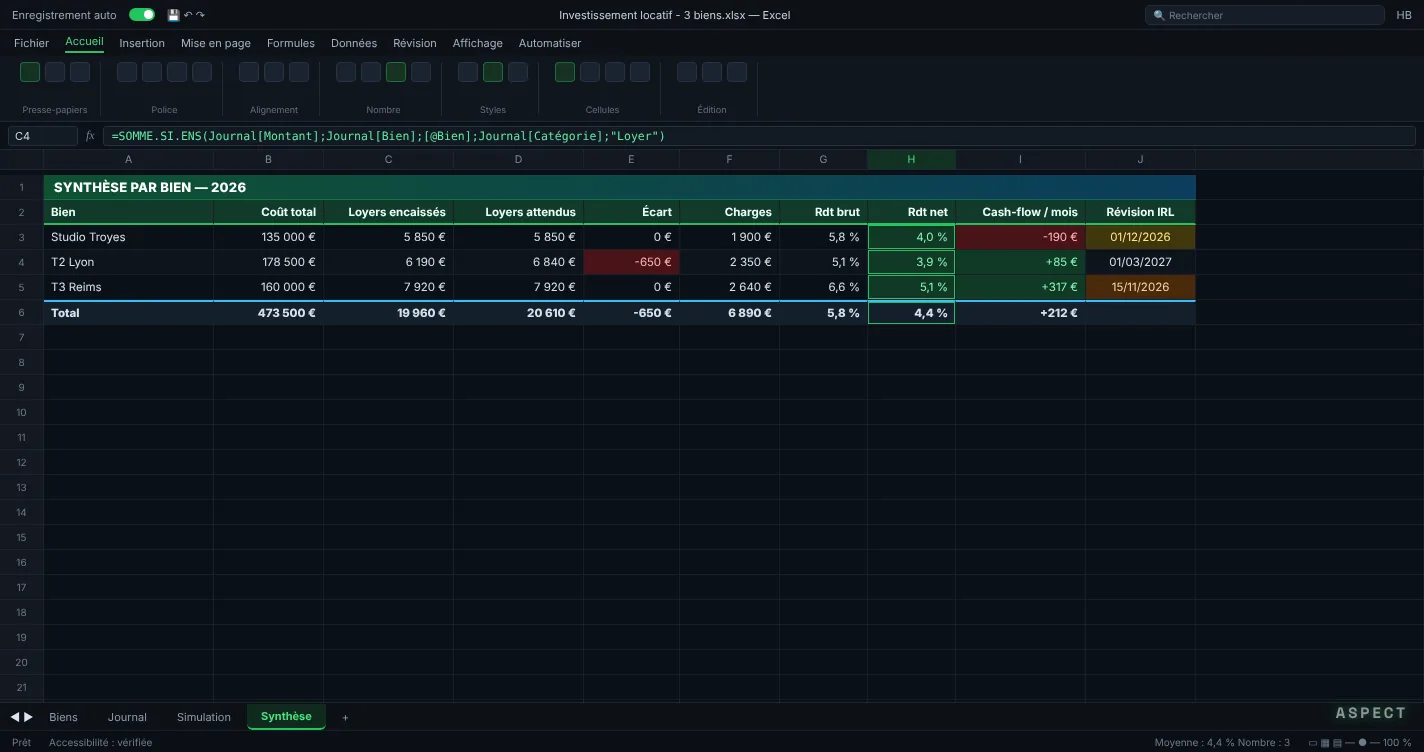
Un studio acheté 120 000 € + 9 000 € de frais + 6 000 € de travaux, loué 650 €/mois : rendement brut = 7 800 / 135 000 = 5,8 %. Avec 1 900 € de charges annuelles et 5 % de vacance, le rendement net tombe à 4,0 %.
Rendement net-net (après impôt)
Le rendement net-net dépend de votre régime fiscal (micro-foncier, réel, LMNP). Calculez d'abord l'impôt annuel attribuable au bien, puis soustrayez-le du revenu net : =(Revenu_net-Impot_annuel)/Cout_total. Comparer les régimes sur un même bien dans une colonne dédiée montre souvent un écart de un point de rendement. Cette lecture ne remplace pas l'avis d'un comptable, mais elle vous donne l'ordre de grandeur avant l'entretien.
Intégrer le crédit : mensualité et cash-flow
Le rendement ignore le financement. Le cash-flow, lui, dit combien le bien coûte (ou rapporte) chaque mois une fois le crédit payé.
Mensualité du prêt
=-VPM(Taux_annuel/12;Duree_annees*12;Montant_emprunte)Cash-flow mensuel avant impôt
=Loyer_mensuel*(1-Taux_vacance)-Charges_annuelles/12-Mensualite_credit-Assurance_emprunteurUn cash-flow négatif n'est pas rédhibitoire (effort d'épargne assumé pour constituer du patrimoine), mais il doit être visible et chiffré. Pour connaître le capital réellement remboursé chaque mois, utilisez =-PRINCPER(Taux/12;Mois;Duree*12;Emprunt).
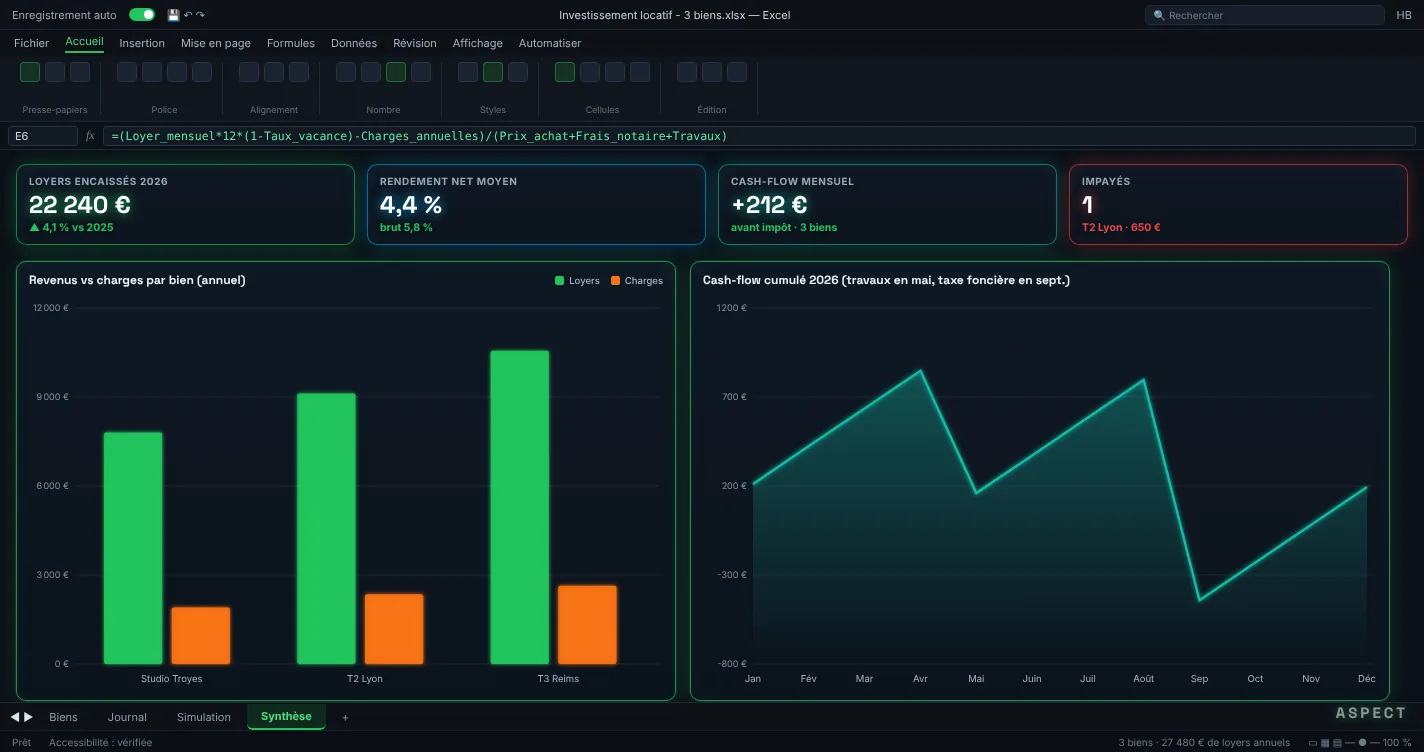
Construisez aussi un tableau d'amortissement sur 12 lignes pour la première année : intérêts payés (=-INTPER(...)), capital remboursé, capital restant dû. Les intérêts sont déductibles au régime réel ; les avoir sous la main simplifie la déclaration. Un graphique cumulé du cash-flow sur douze mois montre en un coup d'œil le moment où les travaux ou la taxe foncière creusent la trésorerie.
Exemple concret
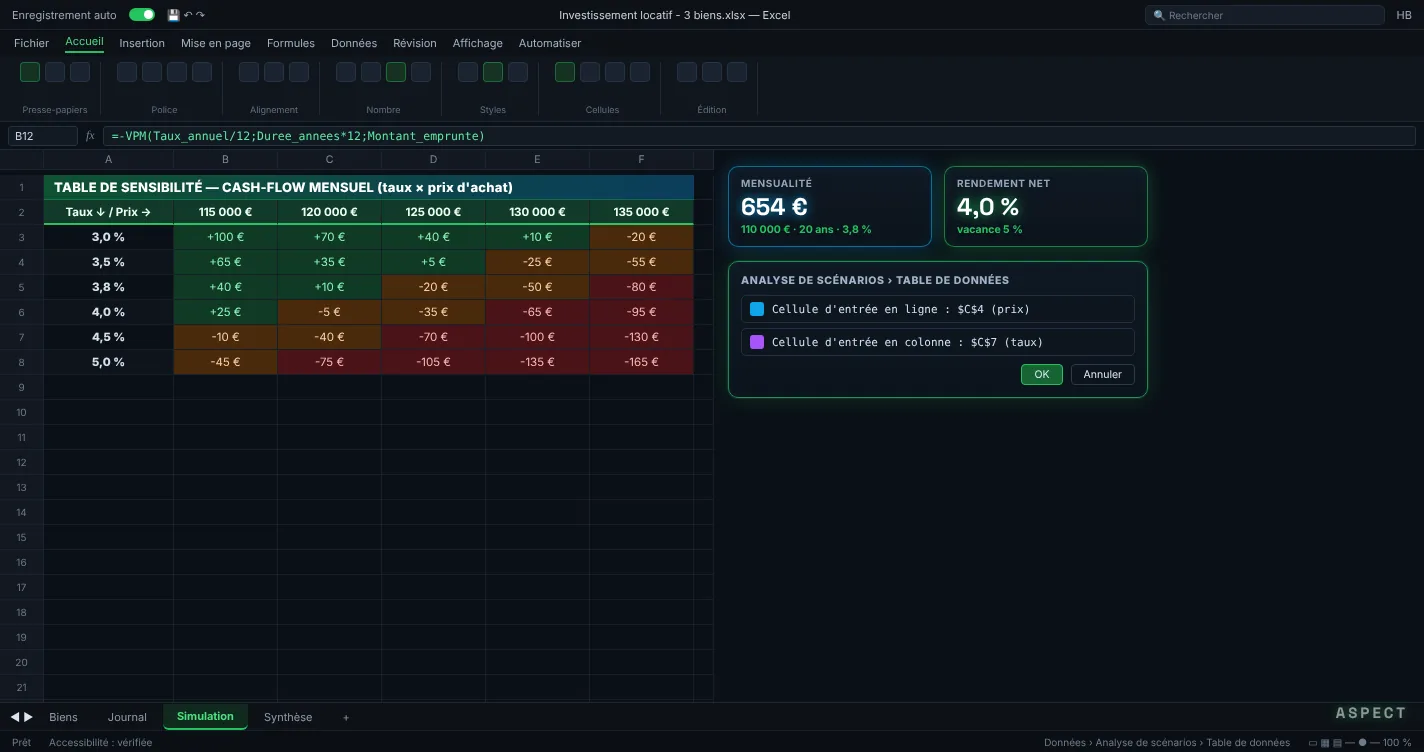
Emprunt de 110 000 € sur 20 ans à 3,8 % : mensualité d'environ 654 €. Avec 650 € de loyer, 5 % de vacance et 160 € de charges mensuelles, le cash-flow est d'environ -190 €/mois avant impôt : un effort d'épargne qu'il vaut mieux connaître avant de signer.
Suivre loyers et charges de plusieurs biens
La synthèse par bien repose sur une seule famille de formules : la somme conditionnelle sur le journal.
=SOMME.SI.ENS(Journal[Montant];Journal[Bien];[@Bien];Journal[Catégorie];"Loyer")=-SOMME.SI.ENS(Journal[Montant];Journal[Bien];[@Bien];Journal[Montant];"<0")Ajoutez une colonne Loyers attendus (=Loyer_mensuel*NB.SI.ENS(...) sur les mois écoulés) et une colonne Écart : un impayé apparaît immédiatement. Avec un graphique en barres revenus vs charges par bien, vous repérez en un coup d'œil le logement qui plombe le portefeuille.
Pour la vue annuelle, ajoutez un tableau croisé dynamique sur le journal (Bien en lignes, Mois en colonnes, somme des montants) avec un segment sur la catégorie. En deux clics, vous isolez les travaux d'un bien ou comparez la taxe foncière d'un exercice à l'autre. Pensez à actualiser le tableau croisé après chaque saisie, ou à l'actualiser automatiquement à l'ouverture du fichier.
Alertes : impayés, révision de loyer, échéances
La mise en forme conditionnelle remplace les rappels dans l'agenda :
- Loyer du mois non encaissé après le 10 → ligne rouge
- Date de révision IRL dans moins de 60 jours → orange
- Fin de bail à moins de 90 jours → jaune
- Cash-flow négatif → police rouge sur la synthèse
=ET([@[Date révision]]>=AUJOURDHUI();[@[Date révision]]-AUJOURDHUI()<=60)Pour la révision elle-même : =Loyer_actuel*(IRL_nouveau/IRL_ancien), avec les deux indices saisis dans une petite table de référence.
Astuce
Utilisez des listes déroulantes pour les catégories du journal. Une faute de frappe (« Loyers » au lieu de « Loyer ») suffit à fausser tout le SOMME.SI.ENS.
Pour les impayés, une colonne Statut peut afficher « Payé », « En retard » ou « À venir » à partir d'une formule SI qui compare la date du jour au jour d'échéance et au montant déjà encaissé ce mois-ci. Combinée à un filtre, elle devient votre liste de relances du moment. Gardez la logique dans une seule colonne : elle reste lisible et auditable.
Un simulateur pour tester un achat avant de signer
L'onglet Simulation réutilise les mêmes formules avec des cellules d'entrée (prix, apport, taux, loyer estimé, charges). Ajoutez un tableau de sensibilité avec Données > Analyse de scénarios > Table de données pour voir le cash-flow selon le taux (3 % à 5 %) et le prix négocié.
Résultat : vous négociez avec un chiffre précis (« à ce prix, le cash-flow passe à zéro ») plutôt qu'avec une intuition. Comparer trois biens devient une affaire de lecture de colonnes.
Si vous gérez beaucoup de biens ou souhaitez une quittance automatique, un fichier sur mesure avec macros peut compléter ce socle ; voir notre guide Excel sur mesure vs SaaS.
Dernier réflexe utile : conservez chaque simulation d'achat étudiée, même refusée. Avec le recul, vous verrez que vos hypothèses de loyer étaient trop optimistes ou que la taxe foncière avait été sous-estimée, et vous affinerez vos futurs calculs. Le fichier devient alors un véritable outil de décision, pas seulement un tableau de suivi.
Questions fréquentes
Quel rendement locatif est considéré comme bon ?+
Cela dépend de la ville et du type de bien, mais un rendement brut de 5 à 7 % et un rendement net de 3 à 5 % sont des repères courants en France. L'important est de comparer des rendements calculés de la même façon, avec frais de notaire et travaux inclus.
Quelle différence entre rendement brut et rendement net ?+
Le rendement brut rapporte le loyer annuel au prix d'acquisition total. Le rendement net déduit les charges (taxe foncière, assurance, copropriété non récupérable, gestion, vacance). Le net reflète la performance réelle du bien.
Excel peut-il gérer plusieurs biens et plusieurs locataires ?+
Oui. Avec un journal unique (une ligne par mouvement) et des SOMME.SI.ENS filtrées par bien, vous suivez autant de biens que nécessaire. Au-delà d'une dizaine de lots, ou pour des quittances automatiques, un fichier sur mesure devient pertinent.
Besoin d'un outil Excel sur mesure ?
Je conçois des fichiers Excel calqués sur vos process — facturation, suivi RH, stocks, tableaux de bord. Livraison en 7 jours, propriété définitive, zéro abonnement.